无限画布使用教程
1 新建视频模型 Key
1.1 模型介绍
目前有两种即梦模型:
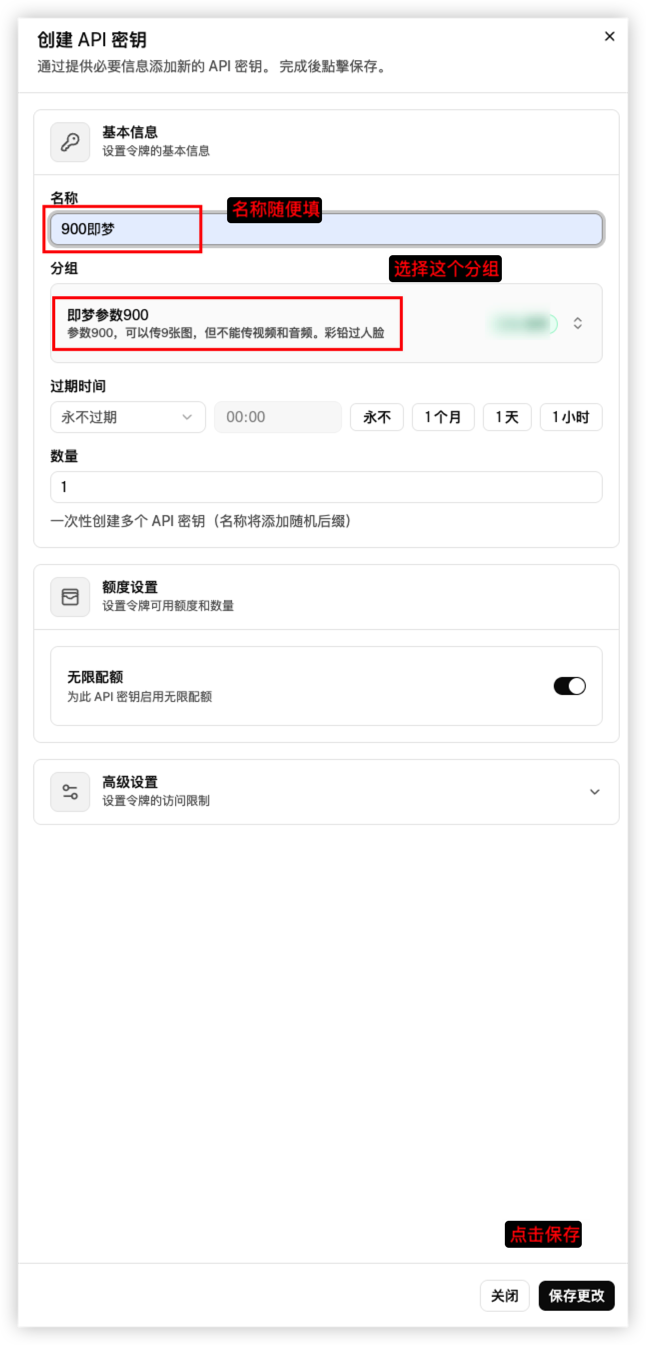
1. 支持900参数,可以最多上传9张图片。但是不能上传视频和音频(后续如果支持会通知)。只有三种视频时长,分为5秒,10秒,15秒。假设售价为0.4一秒,那么5秒就是2元一次(具体售价根据网站的实时价格来看,如果不懂,可以问管理!)。生成失败会退款!
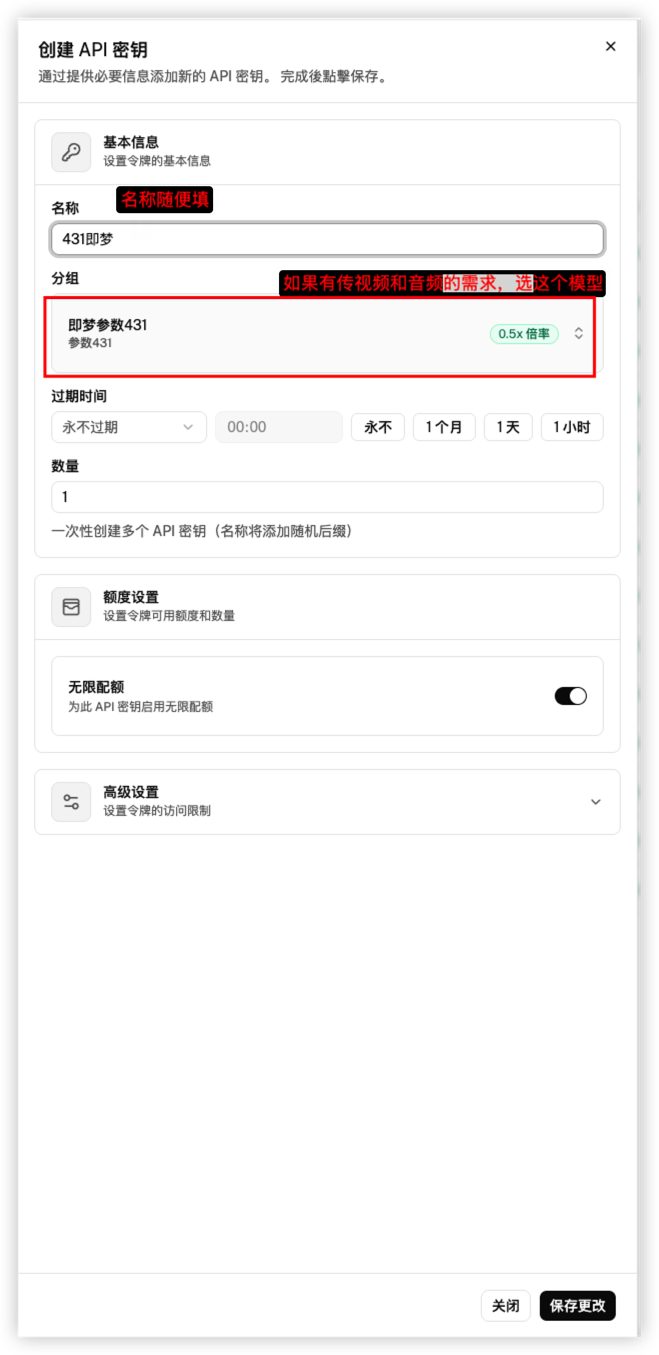
2.支持431参数,可以上传4张图片,3个视频(视频时长限制为3-10秒内),1个音频(2 < x < 15秒,不超过15MB).
计费模式为条计费,意思是,不管是生成1秒还是15秒,都叫做一条。具体一条的价格以站点售价为准。
1.2 创建密钥
第一步,左边栏的API密钥,进入之后,点击右上角的创建API密钥
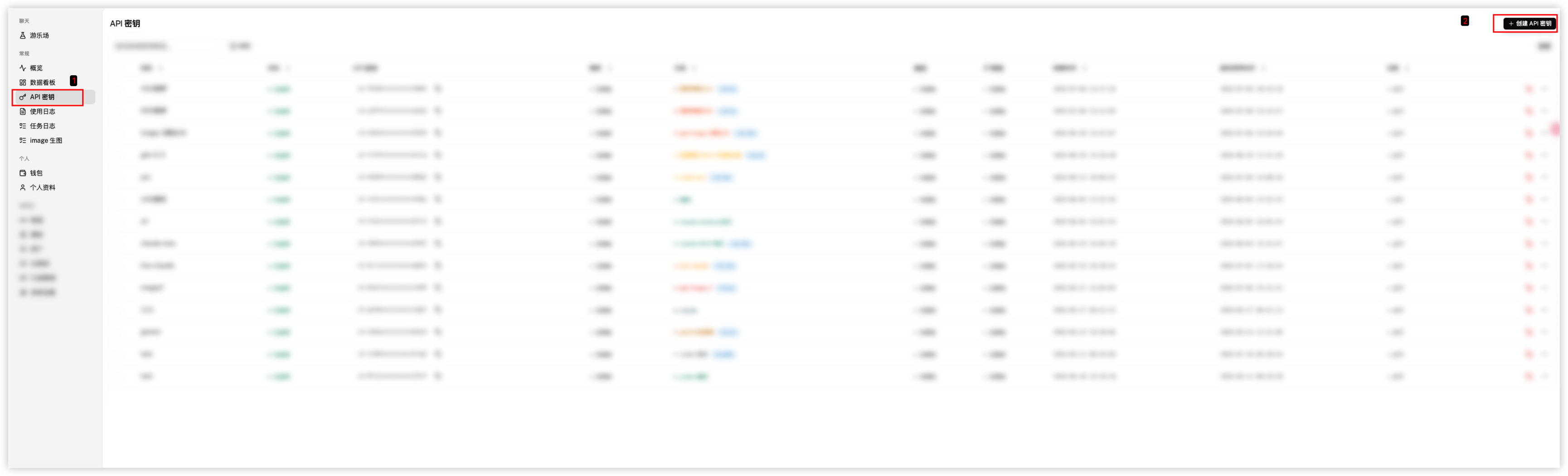
创建API密钥的界面,进行如下配置。
1.2.1 配置900参数的即梦模型
1.2.2 配置431参数的即梦模型
1.3 查看密钥
创建完成之后,在API密钥这里,即可查看到你的密钥

2 新建画布
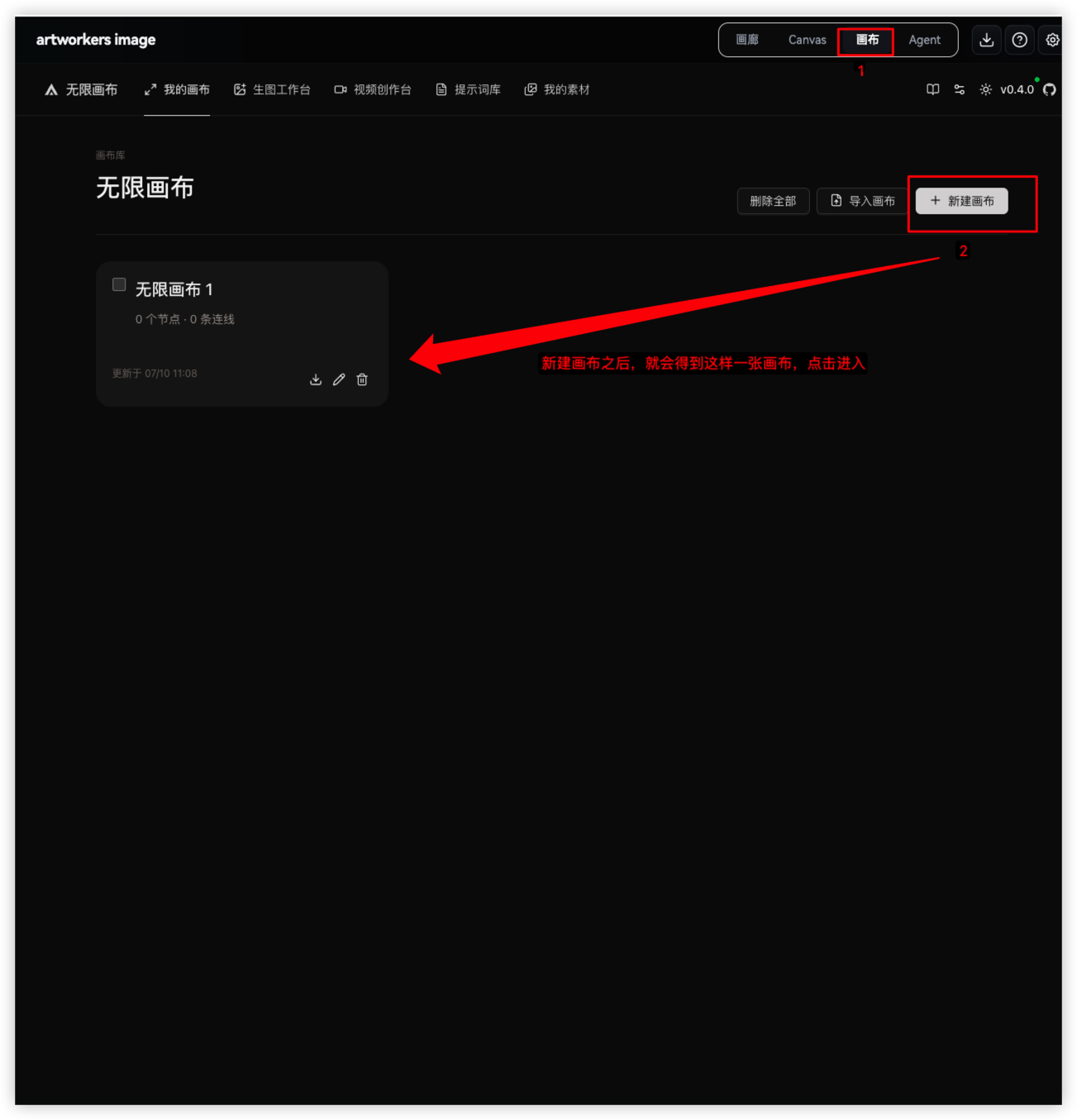
3 配置视频、图像、文本模型
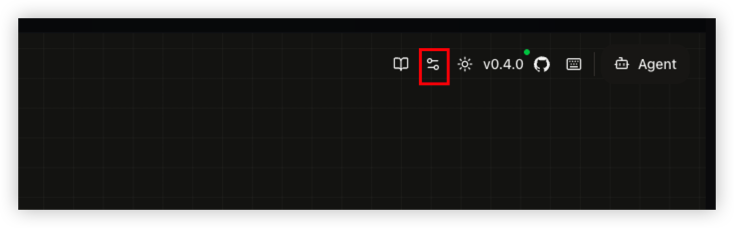
点击这个图标,会弹出配置框
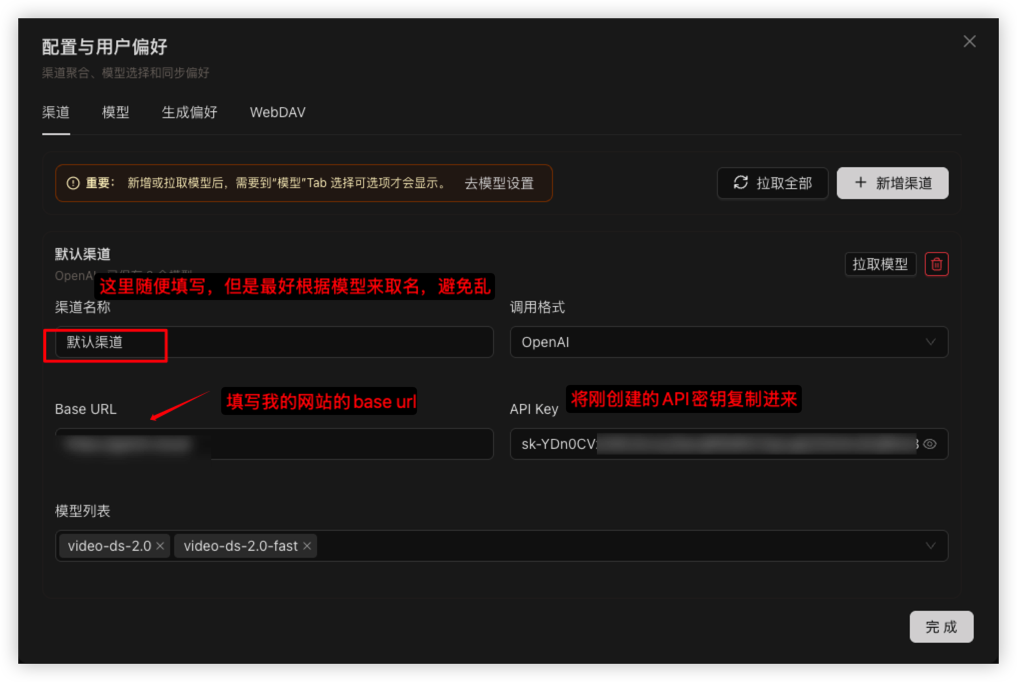
可以根据你的视频模型来写渠道名称,比如你配置的是900的即梦模型,就写成“900即梦”,这样你在画布里配置的时候,可以避免出现传错参数而失败的问题。
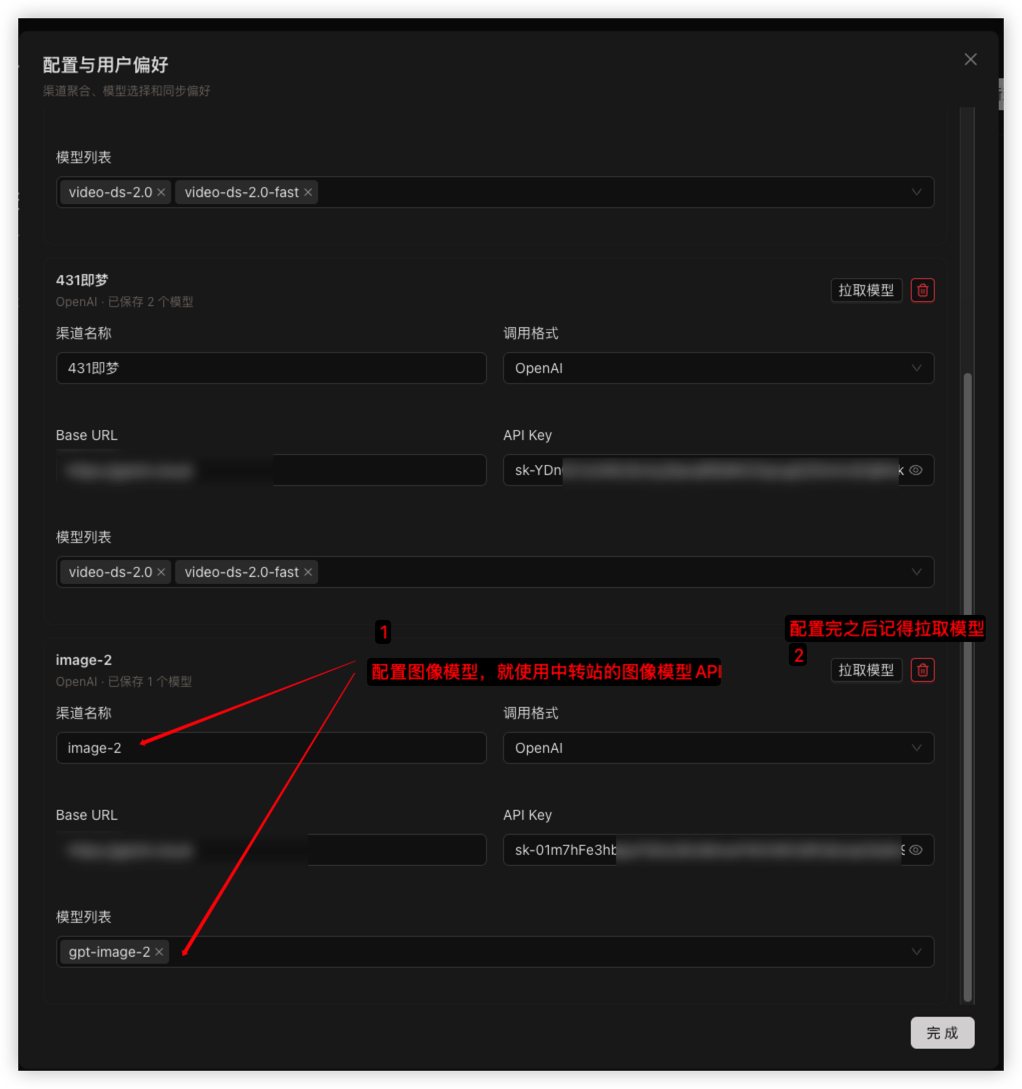
配置完成之后,一定要点击“拉取模型”,获取这个API的模型列表
需要配置另一个视频模型,或者其他的图像模型,点击右上角的新增渠道
画布还可以配置文本模型,用户平时的问答,生成提示词等
新建渠道
在新的渠道里,输入中转站的文本模型API key即可,目前只支持gpt系列模型,和openai兼容接口的模型。
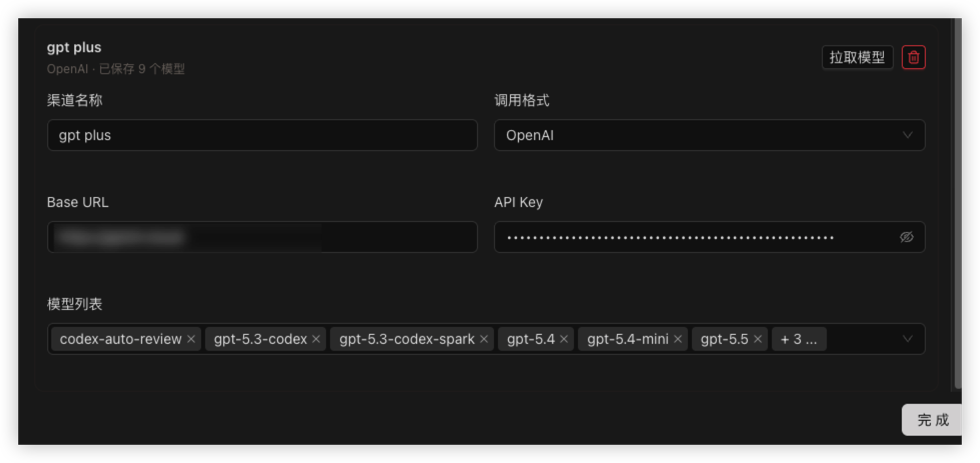
3.1 配置模型
还是刚才的配置面板,滑动到最上面,点击模型
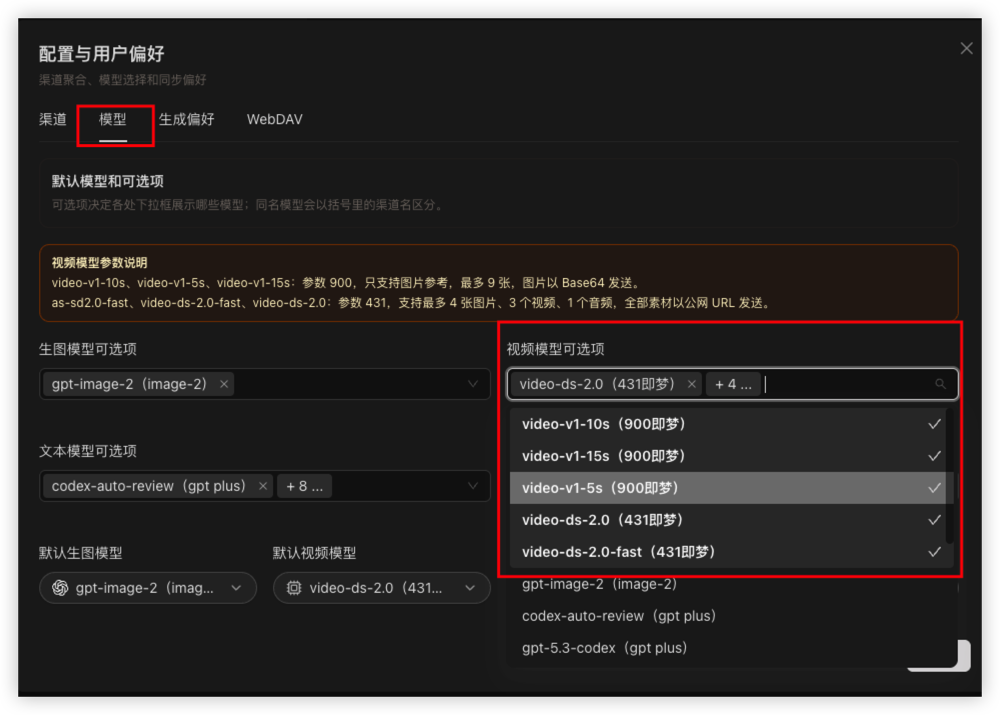
为每一个模型选项都配置你需要的模型,如上图所示。
你配置的模型,才会在无限画布中,变成可选择的模型,如果你不配置,那么在无限画布中,将无法选择到你想要的视频模型。
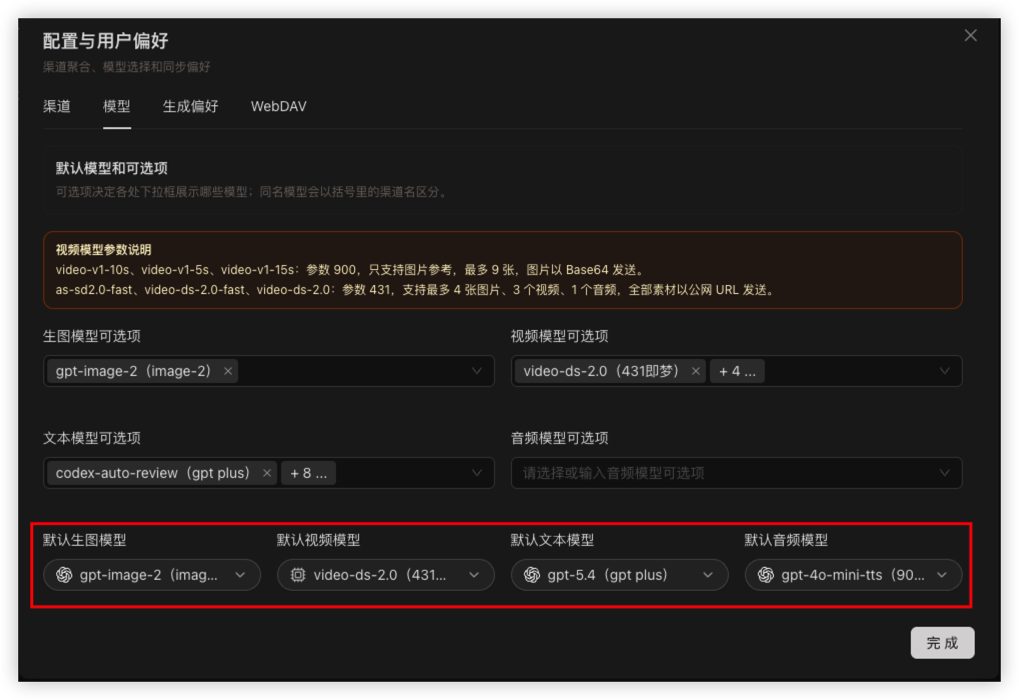
默认模型也可以配置:
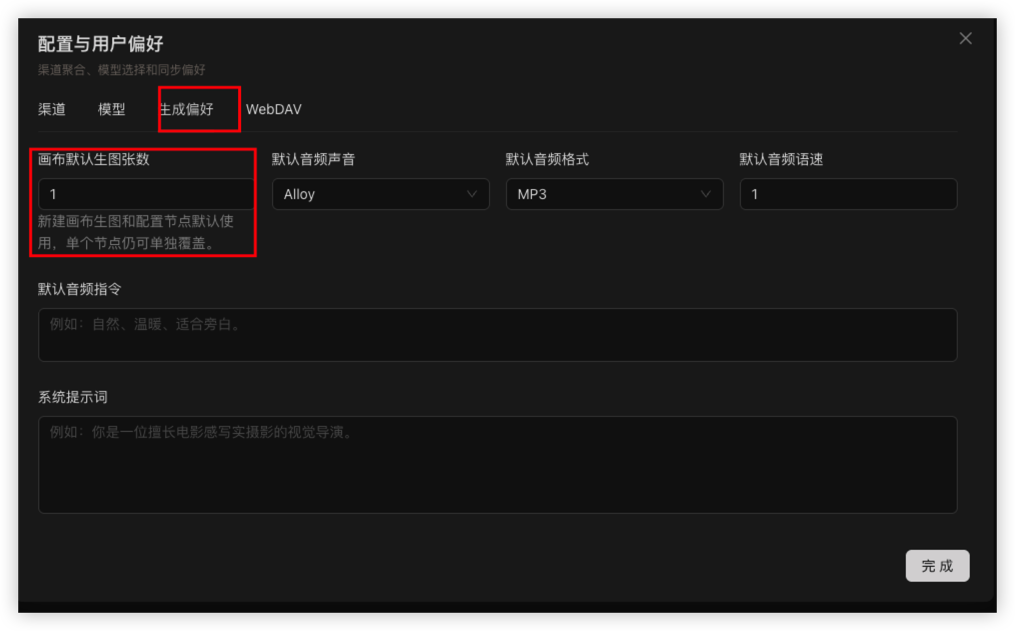
生成偏好也可以改,默认生成数量最好改为1张
4 正式使用
4.1 通用功能
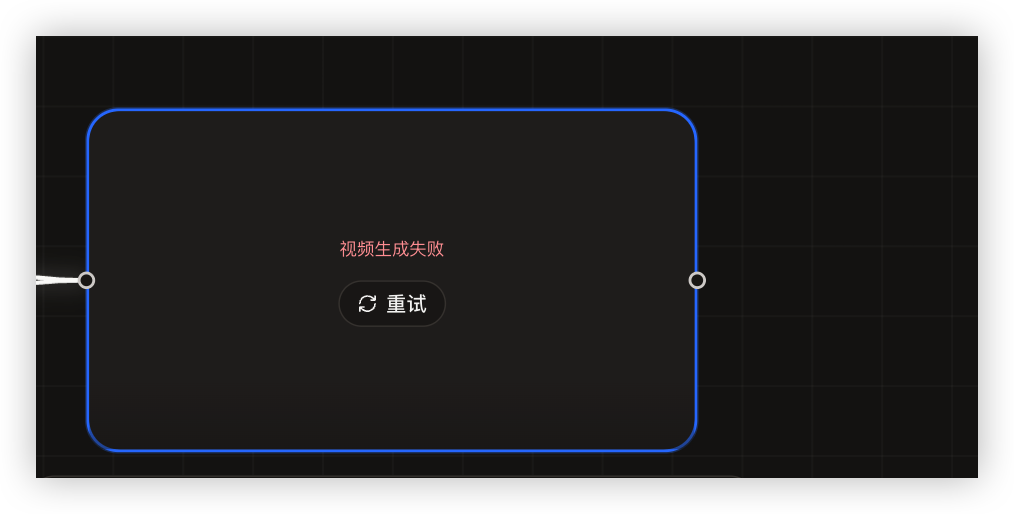
如果生成失败,会退款:

在画布中的显示是这样:
提交任务之后,会查询视频的生成进度,一般视频生成时间比较长,不要着急。
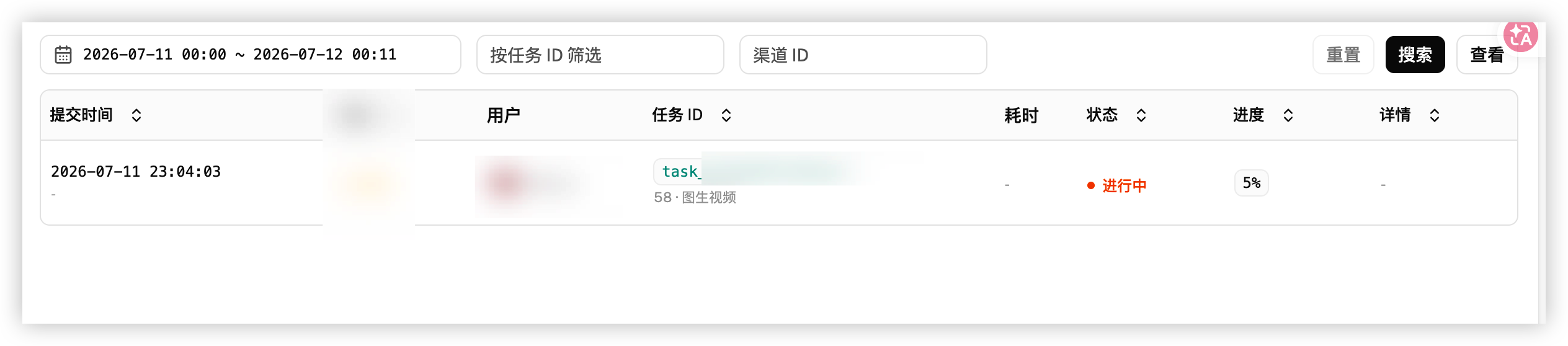
如果出现报错,但是中转站没有退款,在任务日志里也表示进行中,那么可以点击
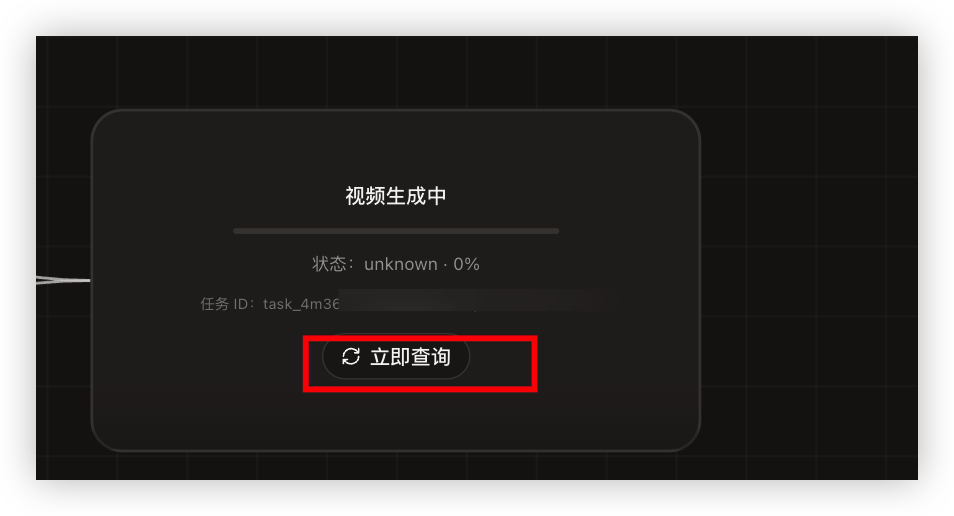 立即查询,查询进度,如果有进度,就表示服务端还在继续生成,等待即可。
等进度到100%的时候,就可以点击“下载视频”将视频下载下来。
4.2 900参数即梦视频
在画布里生成视频:
输入你的提示词,根据你选择的模型上传参数,如果是900的即梦模型,那么就不能传入视频和音频参数,这样会报错,必须注意!!!
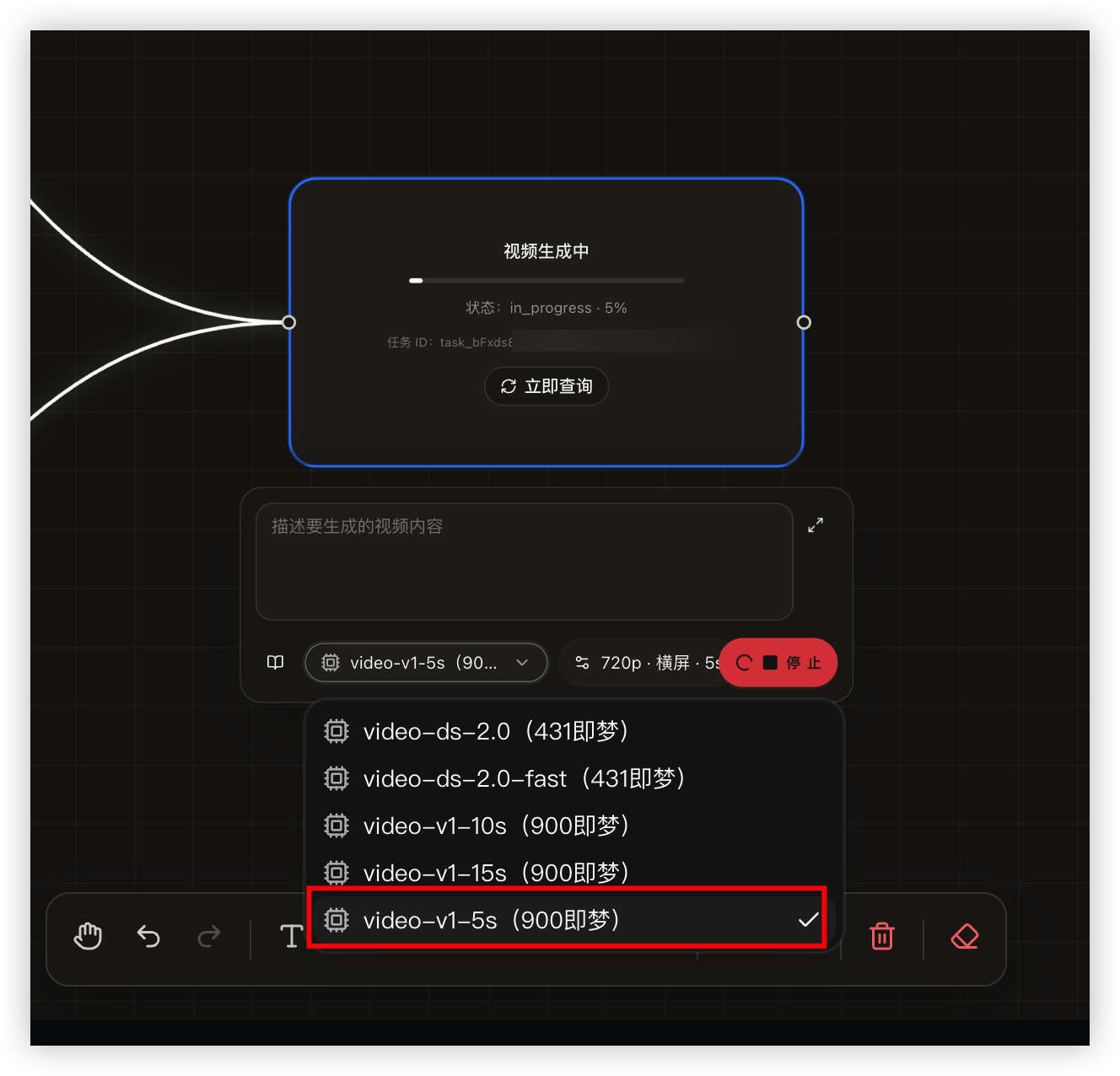
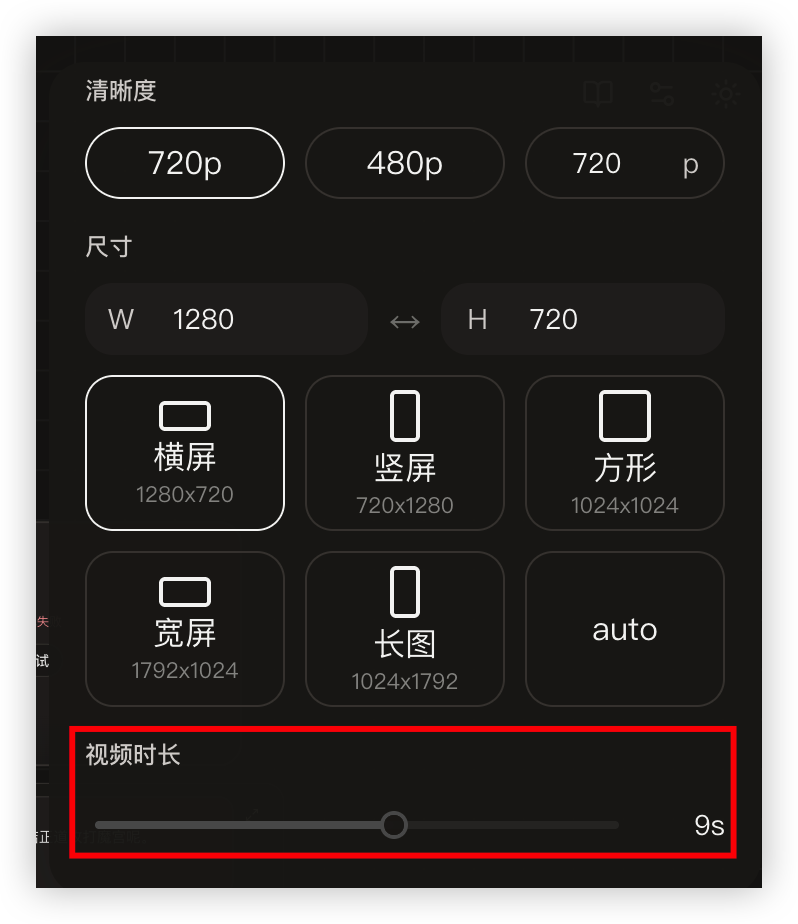
假设你选的900的即梦模型,因为只有3个模型,分别对应时长是5秒,10秒,15秒,那么最终生成的时长由你选择的模型为准。例如:你选择了video-v1-5s的模型,但是你在视频设置这里:
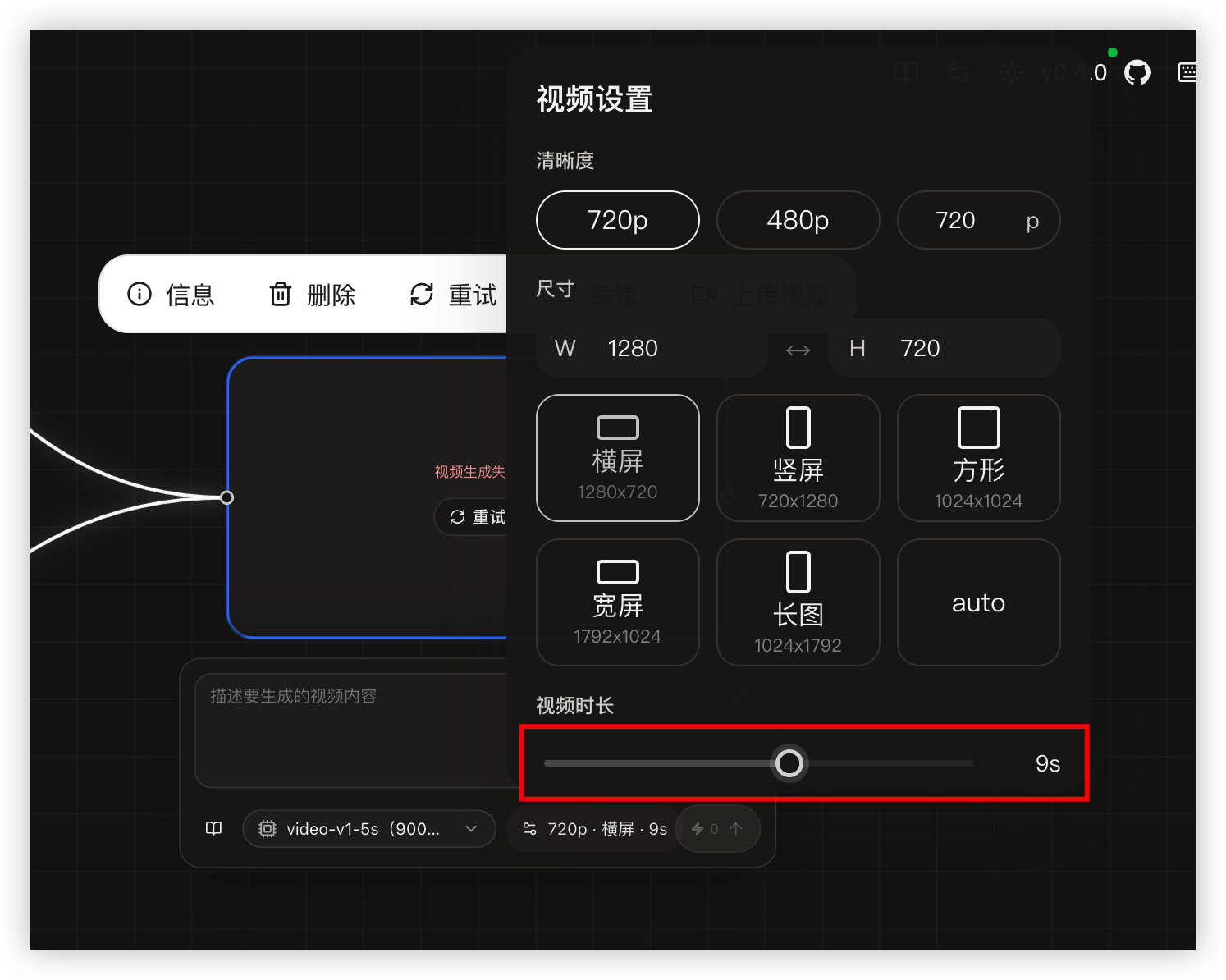 选择了9秒,那么最终会根据你的模型而生成5秒的视频。扣费也是扣5秒的费用。
而且,目前视频比例,只支持16:9(1920 * 1080)、9:16(1080 * 1920)、1:1(1080 * 1080)
你在选择尺寸参数的时候,如果不是这三个标准参数,会根据你的参数最接近而调整!
该模型可以过人脸!
4.3 431参数即梦视频
可以传4张图片,3个视频,1个音频。都必须通过公网直链的方式传递参数,不能通过base64
其中,视频必须在3~10秒之间,音频必须在2~15秒之间,并且小于等于15MB
注意:这个模型为条计费,不管是生成1秒还是15秒,都是同样的计费方式,所以,在生成视频前,必须配置自己的生成视频秒数,传入多少秒,就生成多少秒的视频!在此已详细说明,后续不对此再做解释!
5 单独使用生图
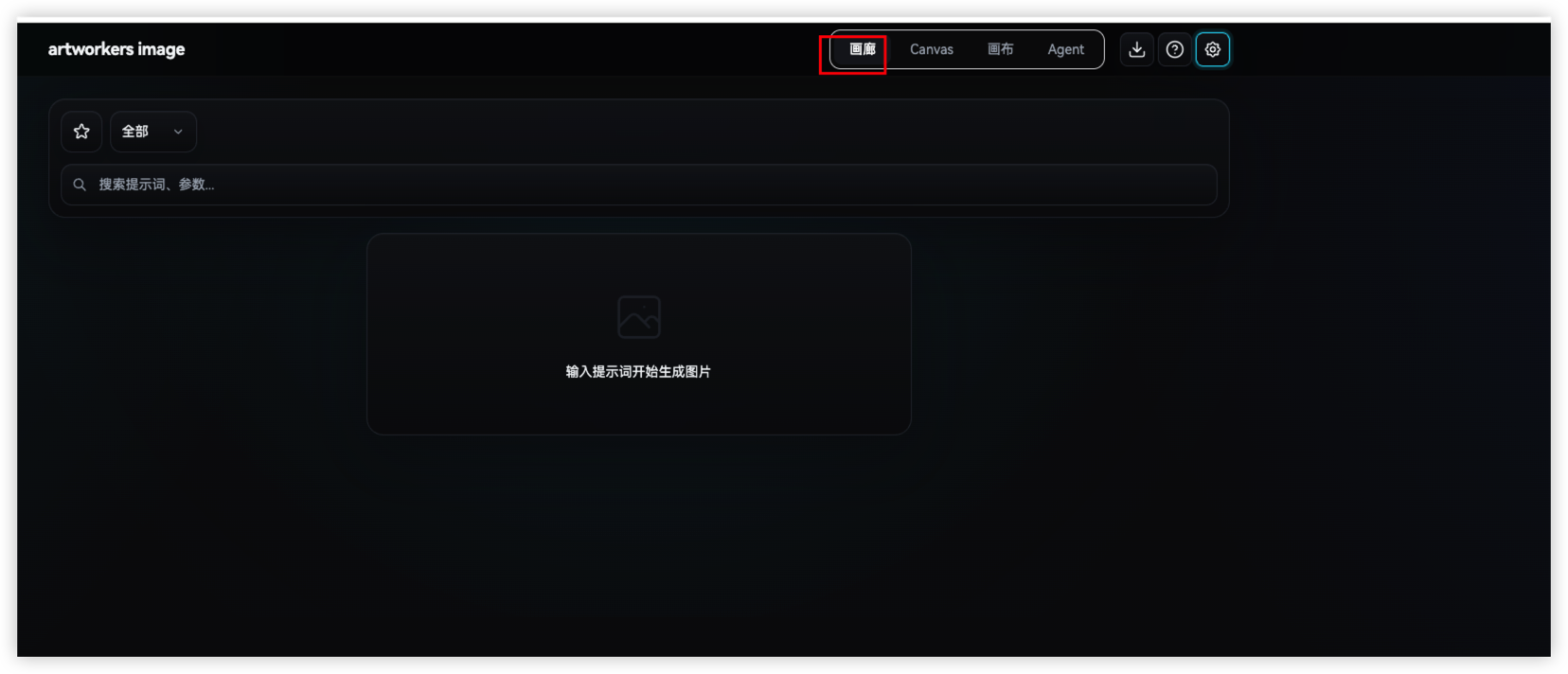
点击顶部的画廊
点击右上角的设置
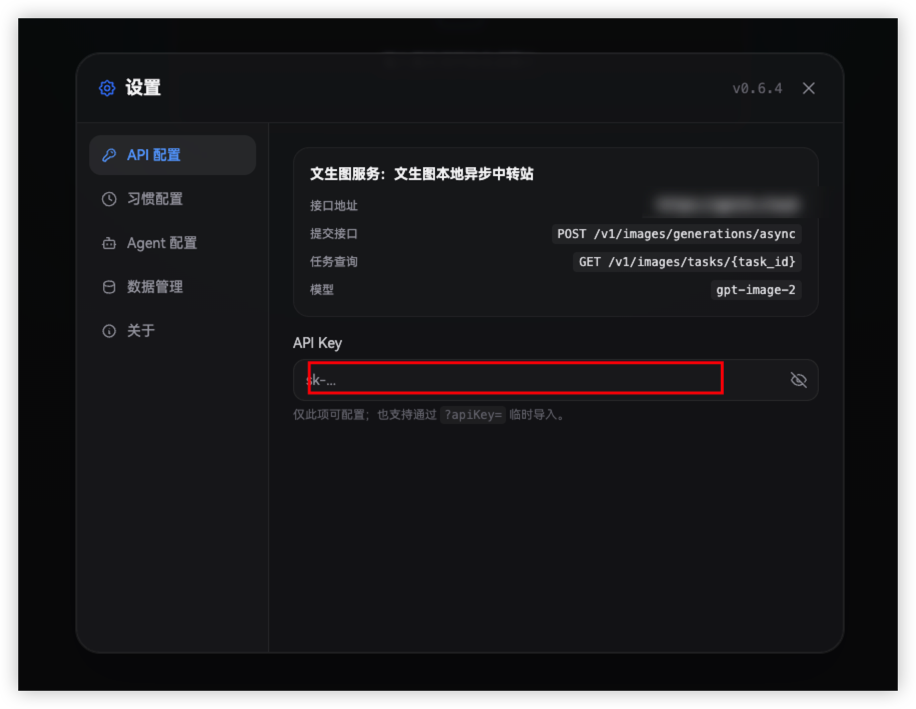
输入中转站的API key,记住,必须是image-2的api key,目前仅仅支持image-2。
这里的设置和刚刚画布的绘图模型是不互通的,所以如果要单独生图,必须配置两遍
6 API 文档
对下游提供两个 OpenAI 兼容接口:
文生图:
POST /v1/images/generations图生图/图片编辑:
POST /v1/images/edits
6.1 视频接口概览
900参数即梦 和431参数即梦:
- 对下游:可以使用同一个接口
POST /v1/videos
也就是说,下游不需要知道渠道差异,只需要通过 model 区分。
6.2 统一 API 图片文档
以下假设:
BASE_URL=https://你的域名
API_KEY=下游令牌
所有接口均使用:
Authorization: Bearer API_KEY
6.2.1 文生图
POST /v1/images/generations
Content-Type: application/json
请求示例:
curl "$BASE_URL/v1/images/generations" \
  -H "Authorization: Bearer $API_KEY" \
  -H "Content-Type: application/json" \
  -d '{
    "model": "gpt-image-2",
    "prompt": "一只戴着宇航员头盔的橘猫,站在月球表面,电影感灯光",
    "n": 1,
    "size": "1024x1024",
    "quality": "high",
    "response_format": "url"
  }'
主要参数:
响应结构:
{
  "created": 1750000000,
  "data": [
    {
      "url": "https://example.com/generated-image.png",
      "b64_json": "",
      "revised_prompt": ""
    }
  ]
}
如果返回 Base64,结果在:
{
  "data": [
    {
      "b64_json": "iVBORw0KGgoAAA..."
    }
  ]
}
下游最好同时兼容 url 和 b64_json。
6.2.2 图生图/图片编辑
推荐使用标准 OpenAI multipart 格式:
POST /v1/images/edits
Content-Type: multipart/form-data
单张参考图:
curl "$BASE_URL/v1/images/edits" \
  -H "Authorization: Bearer $API_KEY" \
  -F "model=gpt-image-2" \
  -F "prompt=保留人物主体,将背景替换为夜晚的东京街头,霓虹灯风格" \
  -F "image=@./input.png" \
  -F "n=1" \
  -F "size=1024x1024" \
  -F "quality=high"
多张参考图:
curl "$BASE_URL/v1/images/edits" \
  -H "Authorization: Bearer $API_KEY" \
  -F "model=gpt-image-2" \
  -F "prompt=融合两张图片的主体和画面风格" \
  -F "image[]=@./reference-1.png" \
  -F "image[]=@./reference-2.png" \
  -F "n=1" \
  -F "size=1024x1024"
带遮罩:
curl "$BASE_URL/v1/images/edits" \
  -H "Authorization: Bearer $API_KEY" \
  -F "model=gpt-image-2" \
  -F "prompt=将遮罩区域替换成一束鲜花" \
  -F "image=@./input.png" \
  -F "mask=@./mask.png"
项目支持:
imageimage[]image[0]、image[1]mask
6.3 统一视频生成接口
所有视频统一使用:
POST /v1/videos
Content-Type: application/json
当前模型:
6.3.1 文生视频
900参数即梦示例:
curl "$BASE_URL/v1/videos" \
  -H "Authorization: Bearer $API_KEY" \
  -H "Content-Type: application/json" \
  -d '{
    "model": "video-v1-5s",
    "prompt": "一只橘猫在雨后的霓虹街道上缓慢行走",
    "aspect_ratio": "16:9"
  }'
431参数即梦示例:
curl "$BASE_URL/v1/videos" \
  -H "Authorization: Bearer $API_KEY" \
  -H "Content-Type: application/json" \
  -d '{
    "model": "video-ds-2.0-fast",
    "prompt": "电影镜头,一辆跑车穿过夜晚的城市",
    "seconds": 10,
    "aspect_ratio": "16:9"
  }'
6.3.2 图生视频
两个渠道可以使用相同的基础请求格式:
curl "$BASE_URL/v1/videos" \
  -H "Authorization: Bearer $API_KEY" \
  -H "Content-Type: application/json" \
  -d '{
    "model": "video-ds-2.0-fast",
    "prompt": "镜头缓慢推进,人物轻轻转头看向镜头",
    "images": [
      "https://cdn.example.com/reference.png"
    ],
    "seconds": 10,
    "aspect_ratio": "16:9"
  }'
也支持单图字段:
{
  "model": "video-v1-5s",
  "prompt": "让画面中的人物缓慢向前走",
  "image": "https://cdn.example.com/reference.png",
  "aspect_ratio": "9:16"
}
900参数即梦不支持视频和音频转入
6.3.2.1 431参数即梦支持视频和音频
支持:
{
  "model": "video-ds-2.0-fast",
  "prompt": "提示词",
  "seconds": 10,
  "aspect_ratio": "16:9",
  "image": "https://example.com/image.png",
  "images": ["https://example.com/image.png"],
  "videos": ["https://example.com/video.mp4"],
  "audios": ["https://example.com/audio.mp3"]
}
注意:
prompt必填。seconds可传数字或字符串。比例只能是
16:9、9:16、1:1。图片、视频、音频必须是公网可访问的直接 HTTP/HTTPS URL。
不支持 Base64、Data URI、本地文件路径、localhost 或内网 IP。
6.3.3 视频创建响应
两个渠道都统一返回:
{
  "id": "task_xxxxxxxxxxxxxxxxxxxxxxxxxxxxxxxx",
  "task_id": "task_xxxxxxxxxxxxxxxxxxxxxxxxxxxxxxxx",
  "object": "video",
  "model": "video-ds-2.0-fast",
  "status": "queued",
  "progress": 0,
  "created_at": 1750000000
}
请保存 id。它是你的网关生成的公开任务 ID。
可能的状态:
queued
in_progress
completed
failed
6.3.4 查询视频任务
GET /v1/videos/{task_id}
示例:
curl "$BASE_URL/v1/videos/task_xxxxxxxxxxxxxxxxxxxxxxxxxxxxxxxx" \
  -H "Authorization: Bearer $API_KEY"
处理中:
{
  "id": "task_xxxxxxxxxxxxxxxxxxxxxxxxxxxxxxxx",
  "object": "video",
  "model": "video-ds-2.0-fast",
  "status": "in_progress",
  "progress": 30,
  "created_at": 1750000000,
  "metadata": {
    "url": ""
  }
}
完成后:
{
  "id": "task_xxxxxxxxxxxxxxxxxxxxxxxxxxxxxxxx",
  "object": "video",
  "model": "video-ds-2.0-fast",
  "status": "completed",
  "progress": 100,
  "created_at": 1750000000,
  "completed_at": 1750000060,
  "metadata": {
    "url": "https://upstream.example.com/video.mp4"
  }
}
查询接口统一转换为 OpenAI 视频结构
6.3.5 获取视频文件
任务状态变为 completed 后,推荐始终从你的网关下载:
GET /v1/videos/{task_id}/content
示例:
curl "$BASE_URL/v1/videos/task_xxxxxxxxxxxxxxxxxxxxxxxxxxxxxxxx/content" \
  -H "Authorization: Bearer $API_KEY" \
  --output result.mp4
该接口返回视频二进制流,一般是:
Content-Type: video/mp4