1 兑换卡密
打开中转站:gptch.cloud 点击登录

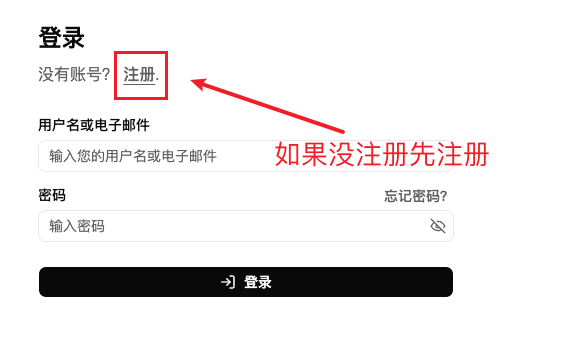
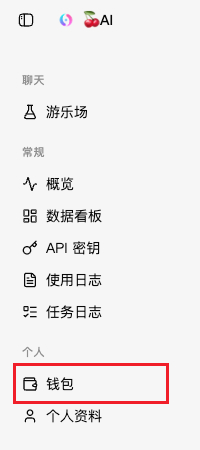
完成登录后,点击钱包gptch.cloud/wallet,在这里兑换卡密
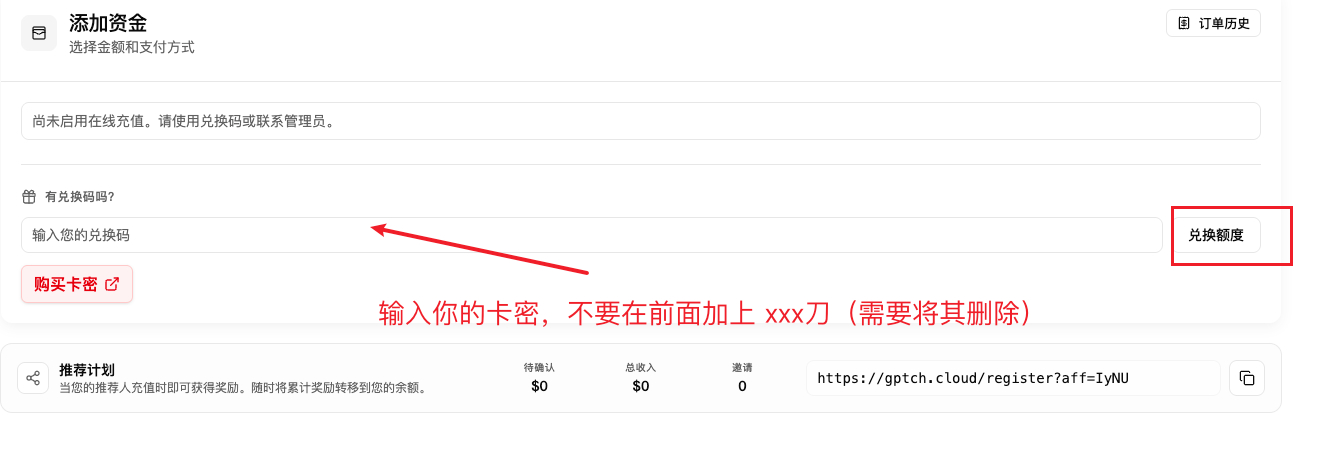
!!!注意,我们发货的格式是:xx刀 xxxxx
你兑换的时候,只需要输入xxx那一串字符就行了,xx刀不要复制进去,否则会兑换失败!
2 添加claude code分组API密钥
在API 密钥管理界面添加API 密钥

目前claude有几个分组,按需选择,CC-MAX分组是满血,支持任何检测。kiro分组则为kiro的反代分组,有90%的缓存。
选择一个分组就行了,例如这里选择的是claude-MAX-特价分组。
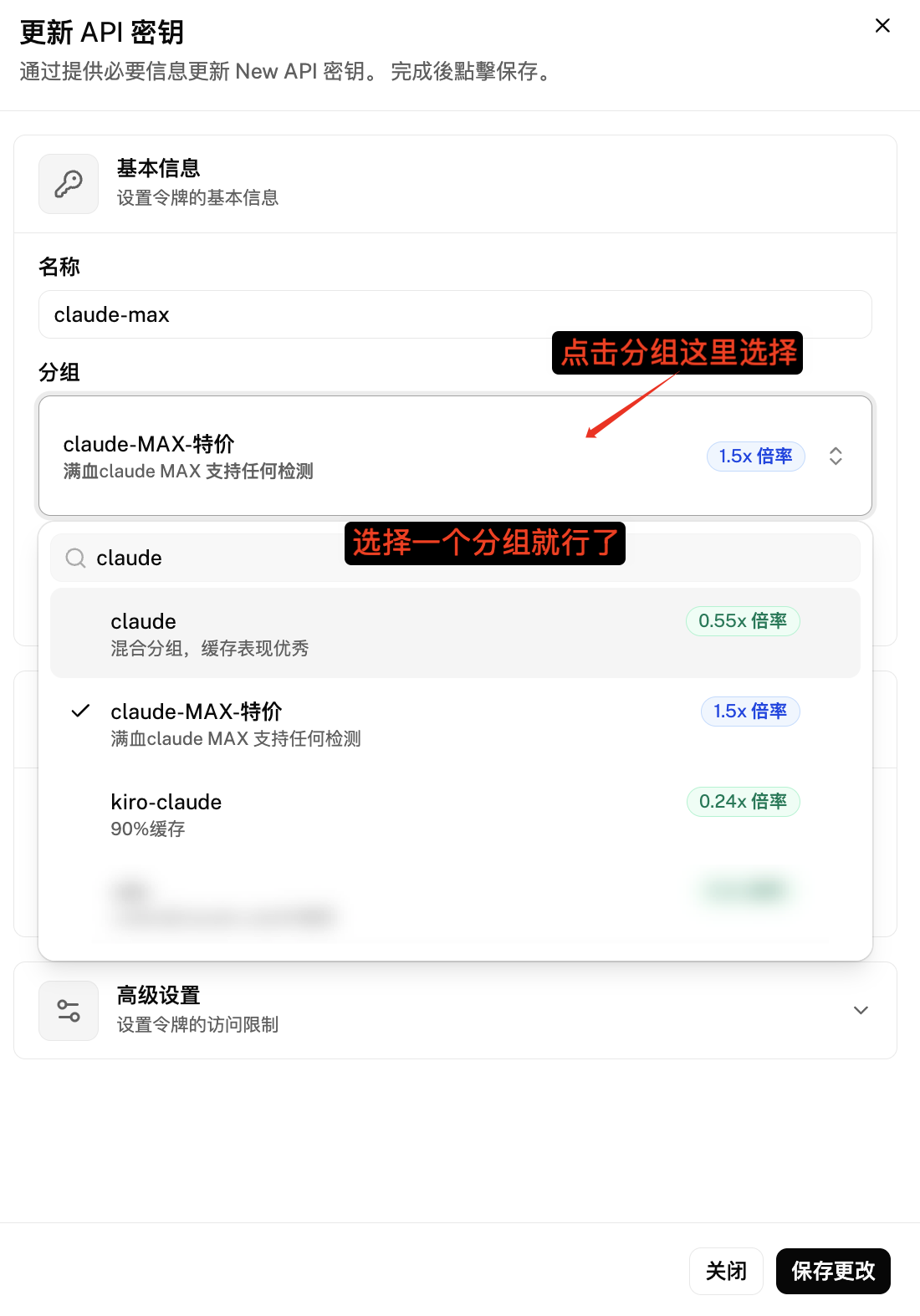
其他不用管,直接点击保存就行。

3 下载claude code
3.1 windows
第一步 排查是否安装node.js
打开 PowerShell 或 CMD(命令提示符),输入以下命令:
node -v
npm -v
如果输出显示版本号了,就说明已经安装,直接跳到第三步。
如果提示 'node' 不是内部或外部命令 或 command not found,说明未安装,请继续第二步。
第二步 :安装 Node.js(未安装时执行)
使用 winget(Windows 自带包管理器)
输入指令:
winget install OpenJS.NodeJS.LTS
安装后重启终端并验证版本。
重新输入
node -v
npm -v
如果输出显示版本号了,就说明已经安装。
第三步:安装Claude Code Cli
在 PowerShell 中执行全局安装命令:
npm install -g @anthropic-ai/claude-code
▎ 如果遇到权限错误(EACCES / EPERM),请 以管理员身份运行 PowerShell 后重试:
▎ 右键点击「Windows PowerShell」→「以管理员身份运行」。
第四步:验证claude是否安装成功
输入
claude --version
如果显示版本号,说明安装成功。
3.2 mac / Linux
第一步:排查是否已安装 Node.js
打开终端,输入以下命令:
node -v
  npm -v
判断结果:
- 如果显示版本号(例如 v20.11.0 和 10.2.4),说明已安装,直接跳到第三步。 - 如果提示 command not found: node,说明未安装,请继续第二步。
▎ 注意:Claude Code 要求 Node.js 18 及以上版本。版本低于 18 请到第二步升级。
第二步:安装 Node.js(未安装时执行)
方式 A:使用 Homebrew(推荐)
如果还没装 Homebrew,先安装:
/bin/bash -c "$(curl -fsSL https://raw.githubusercontent.com/Homebrew/install/HEAD/install.sh)"安装 Node.js
brew install node方式 B:官网安装包
下载 LTS 版本的 macOS Installer(.pkg)
双击运行,一路 Next 完成安装
第三步:安装 Claude Code CLI
执行全局安装命令:
npm install -g @anthropic-ai/claude-code第四步:验证安装
claude --version显示版本号即安装成功。
4 配置claude code
4.1 方式一:使用cc-switch进行管理(强烈建议新手小白使用!)
1 下载cc-switch
根据自己的电脑型号来下载。
cc-switch下载地址:https://github.com/farion1231/cc-switch/releases
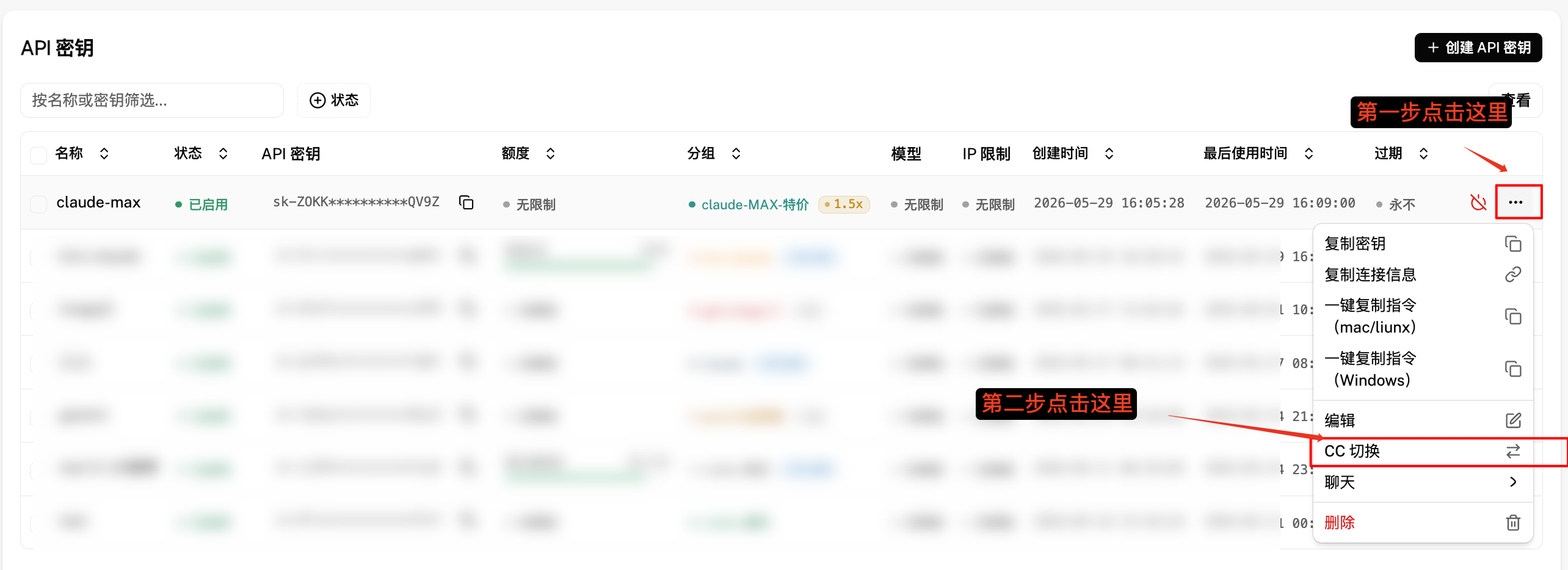
下载完成之后,在这里选择cc-switch
会弹出配置框,就按照下面这个选就行了
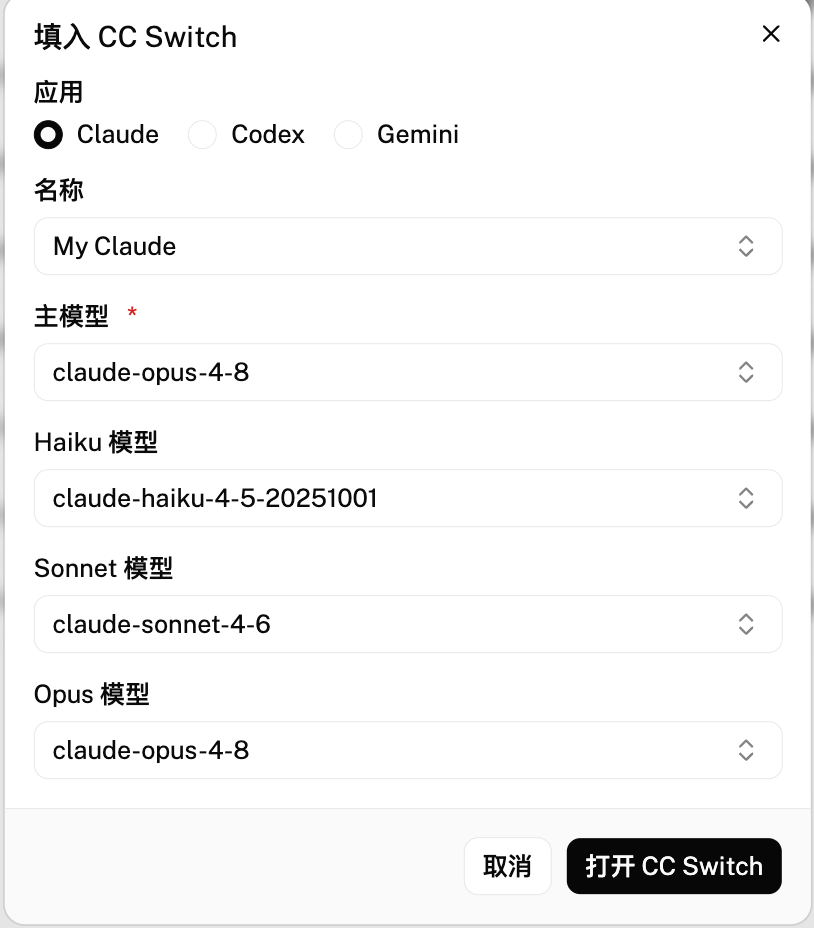
这里的选择,关乎你后续在claude code里使用"/model"之后下拉可以选择的模型,所以如果你不懂,就按照这个来设置,如果你有经验,就按照你想要的模型来设置。
点击“打开CC Switch”
一般情况下,就能打开了,直接跳转。
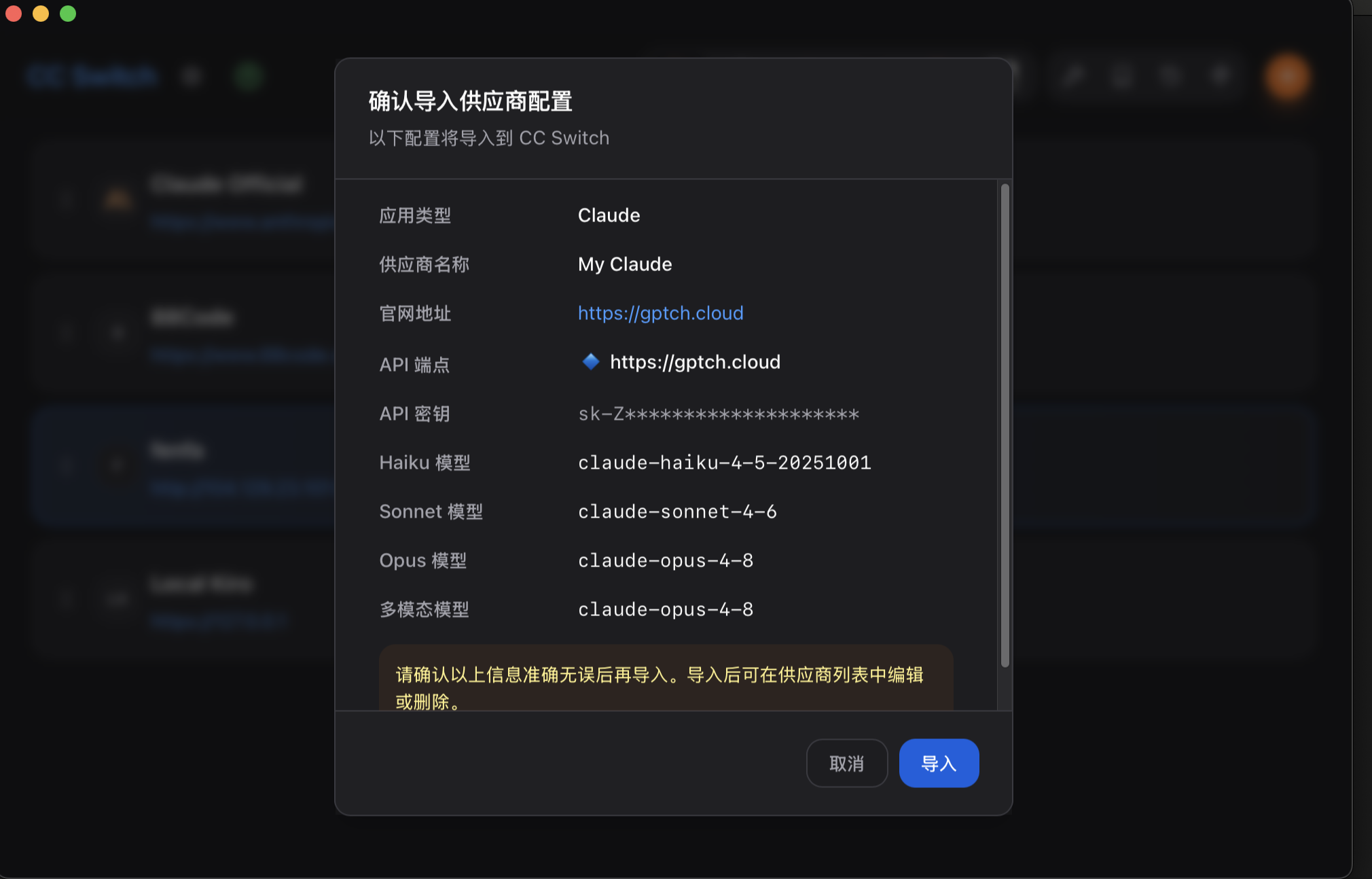
像这样,直接点击导入就行了。

如果这里不是使用中,点一下,改成使用中就行了
2 cc-switch行不通的情况
此种情况适用于当你点开“打开cc-switch”之后,并没有跳转到cc-switch。
按照下面的方案操作:
2.1 打开cc-switch
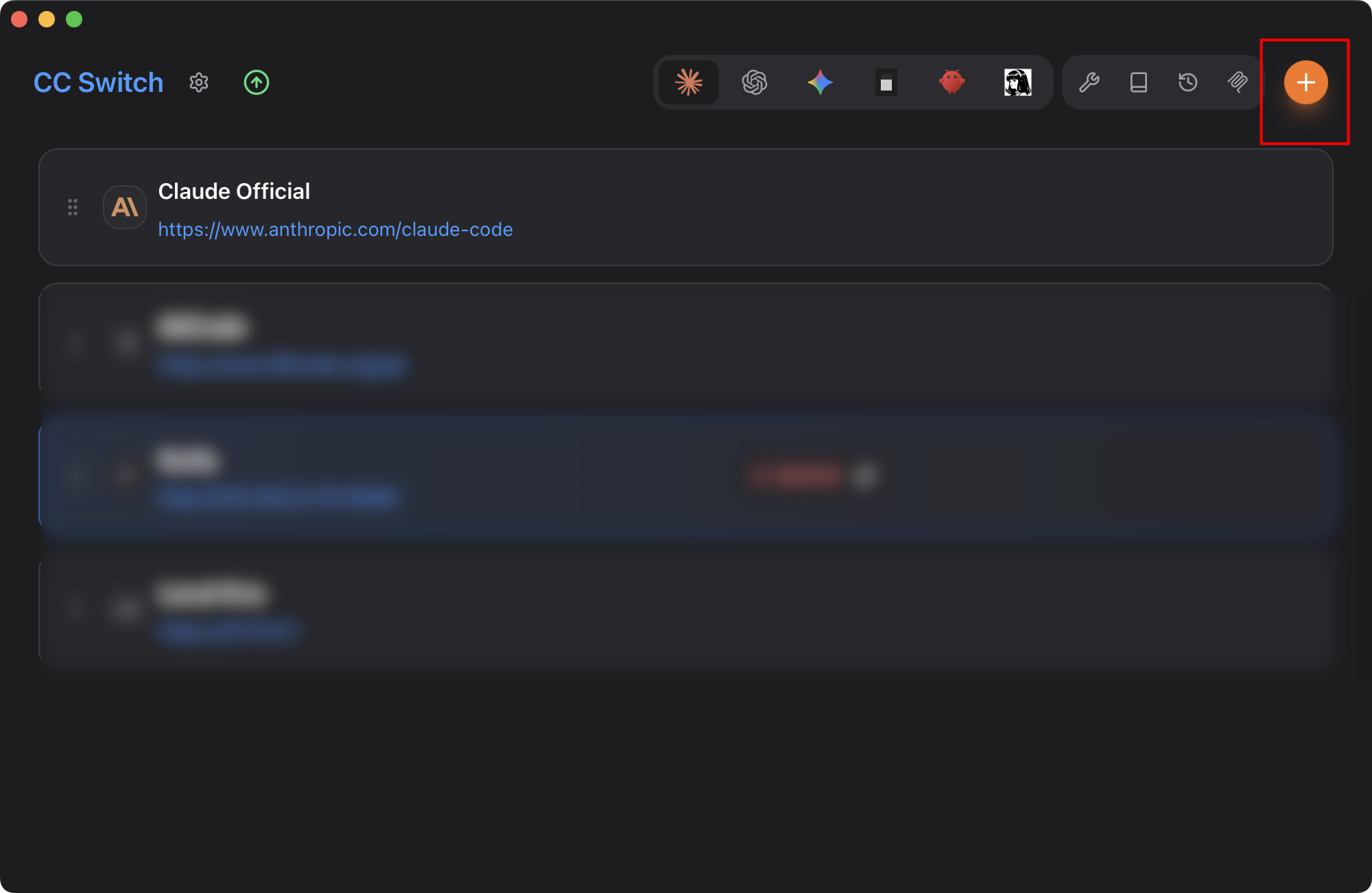
点击右上角的新建。
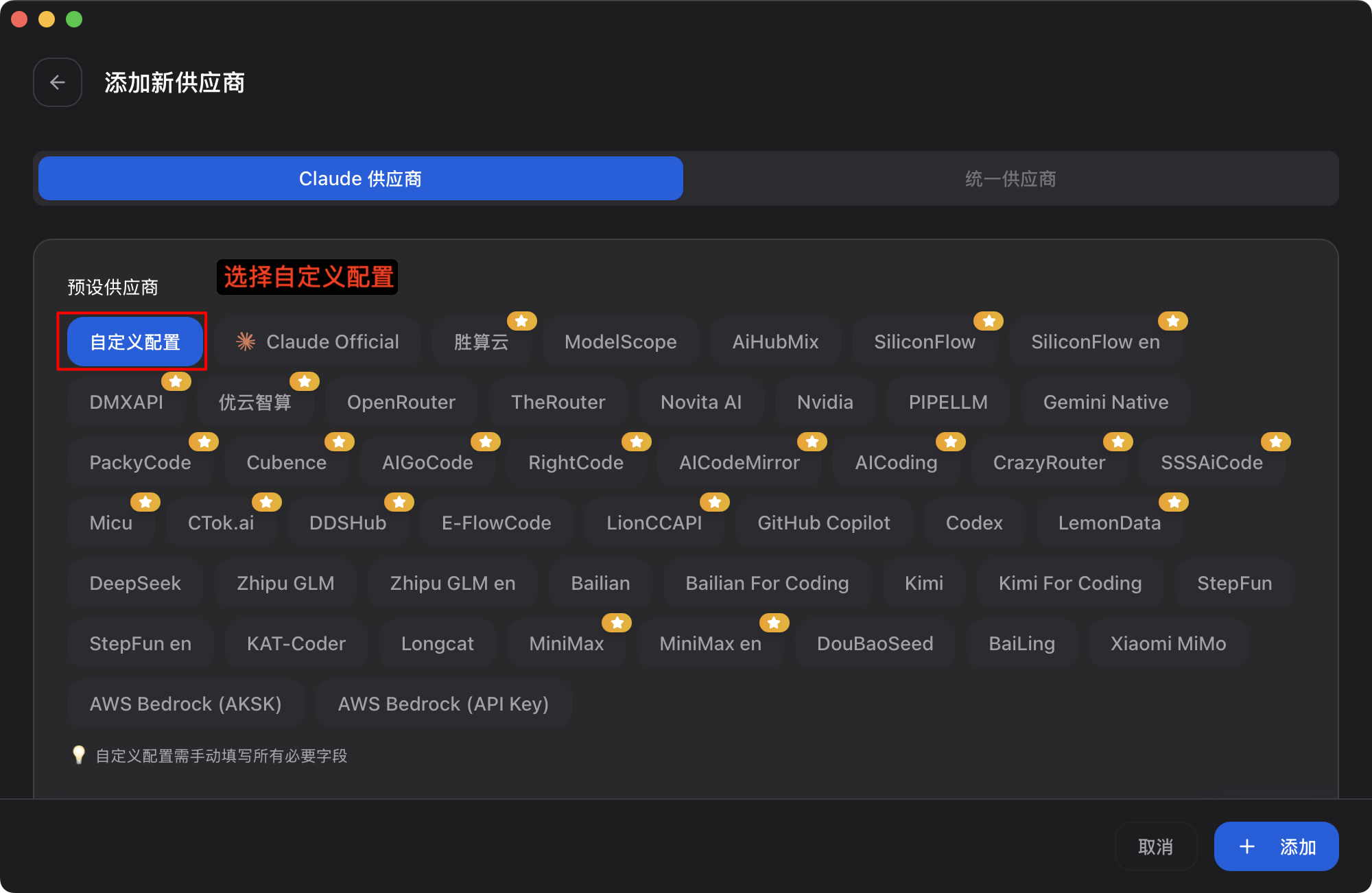
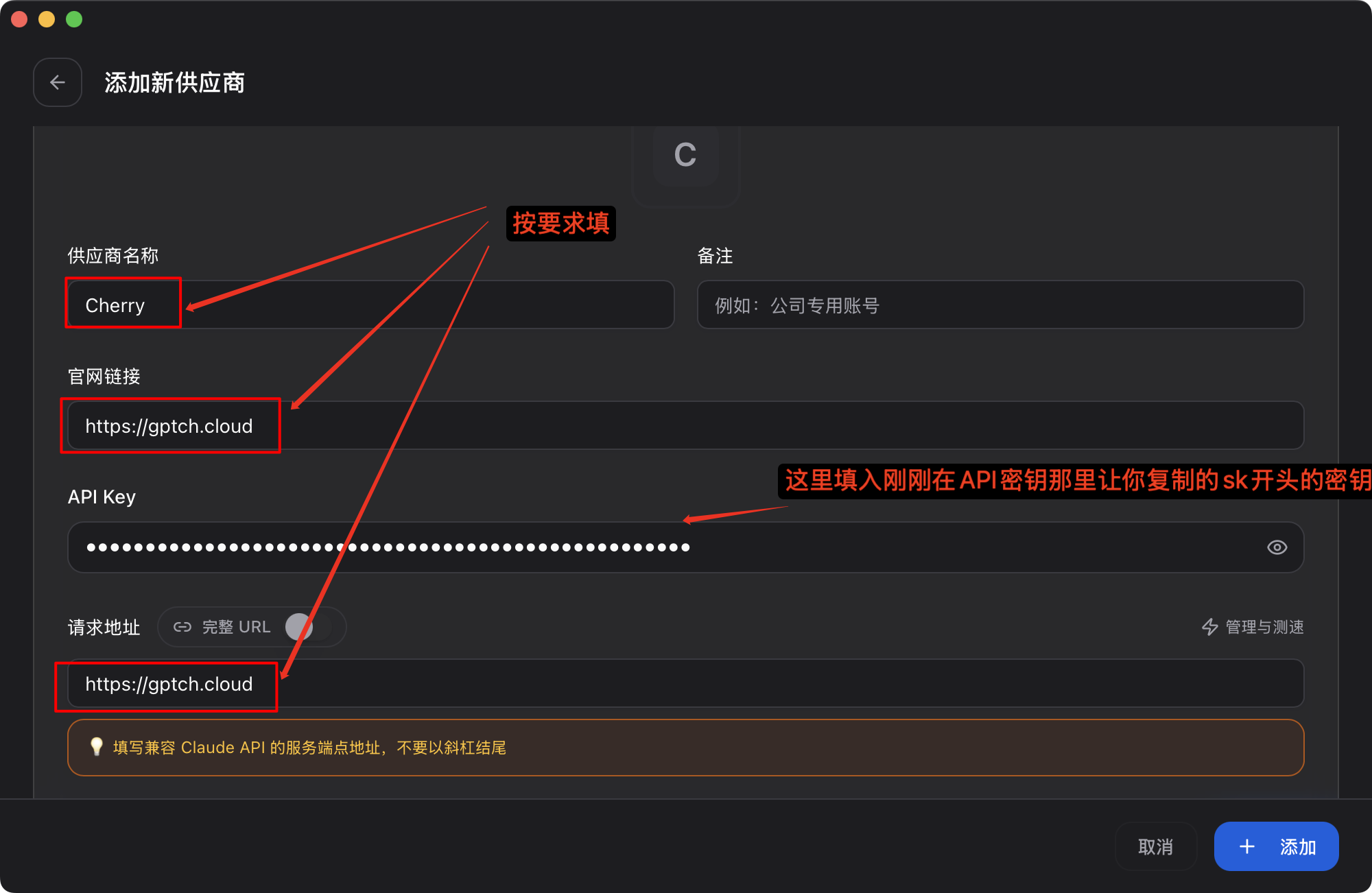
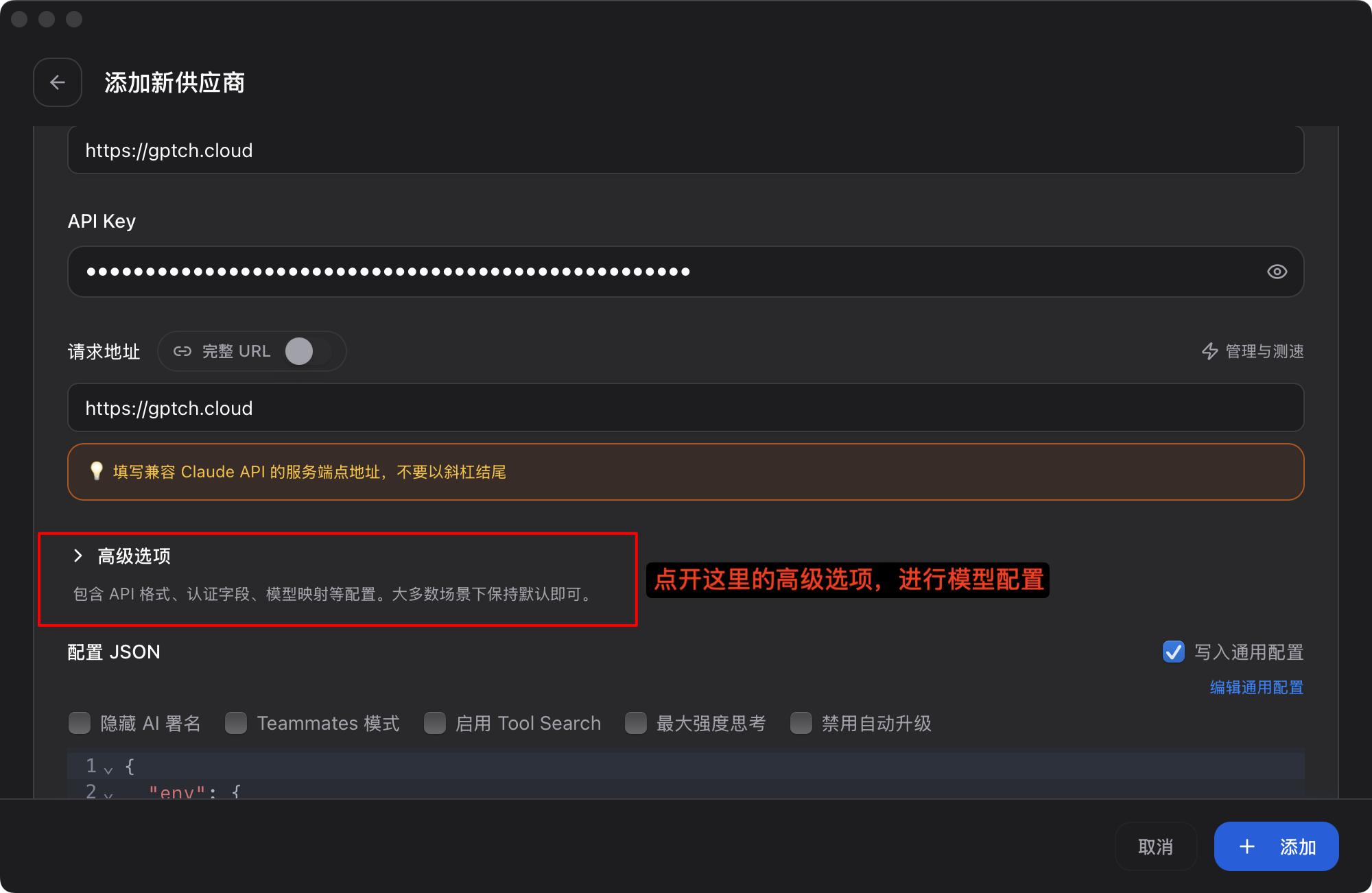
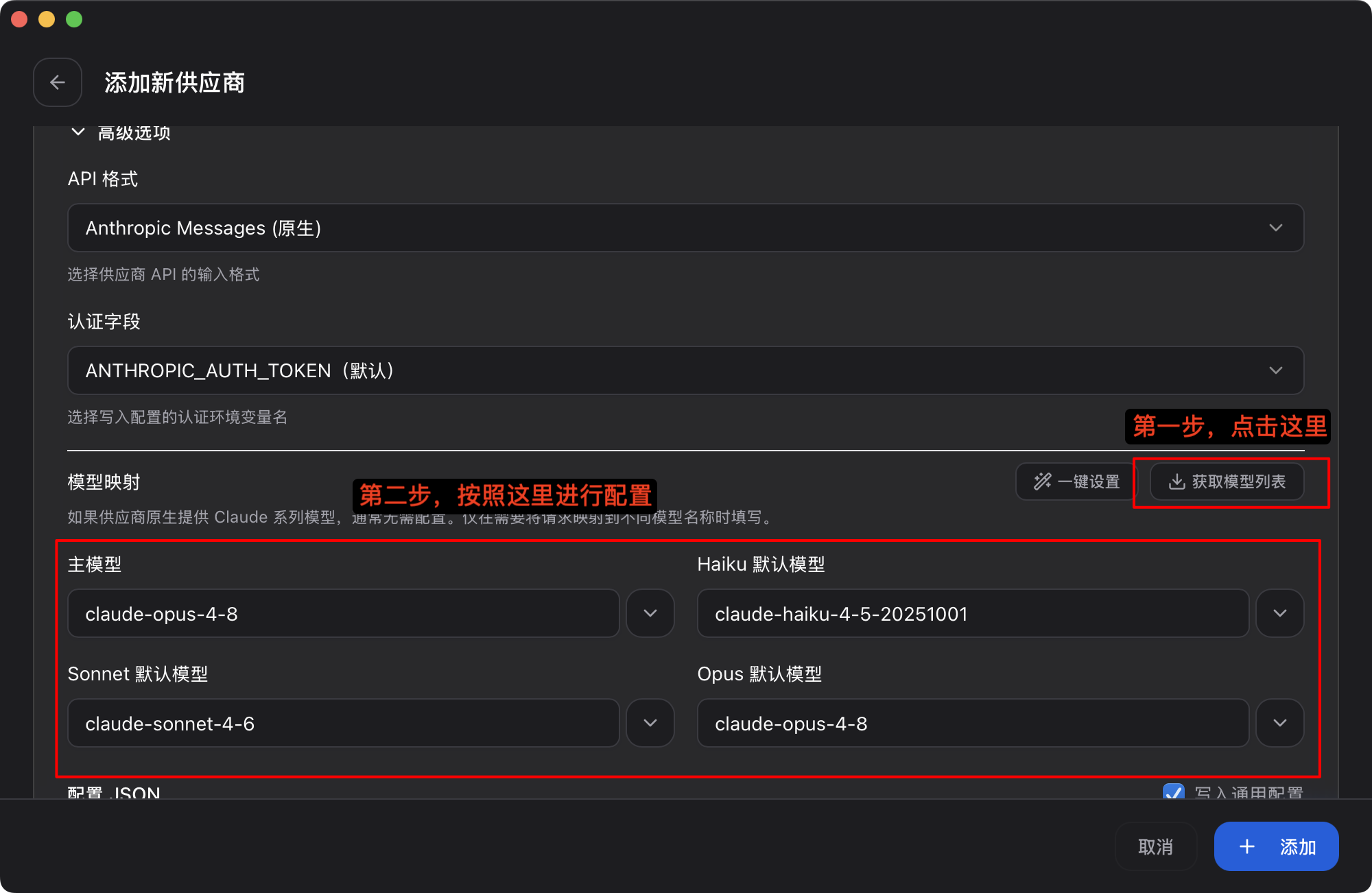
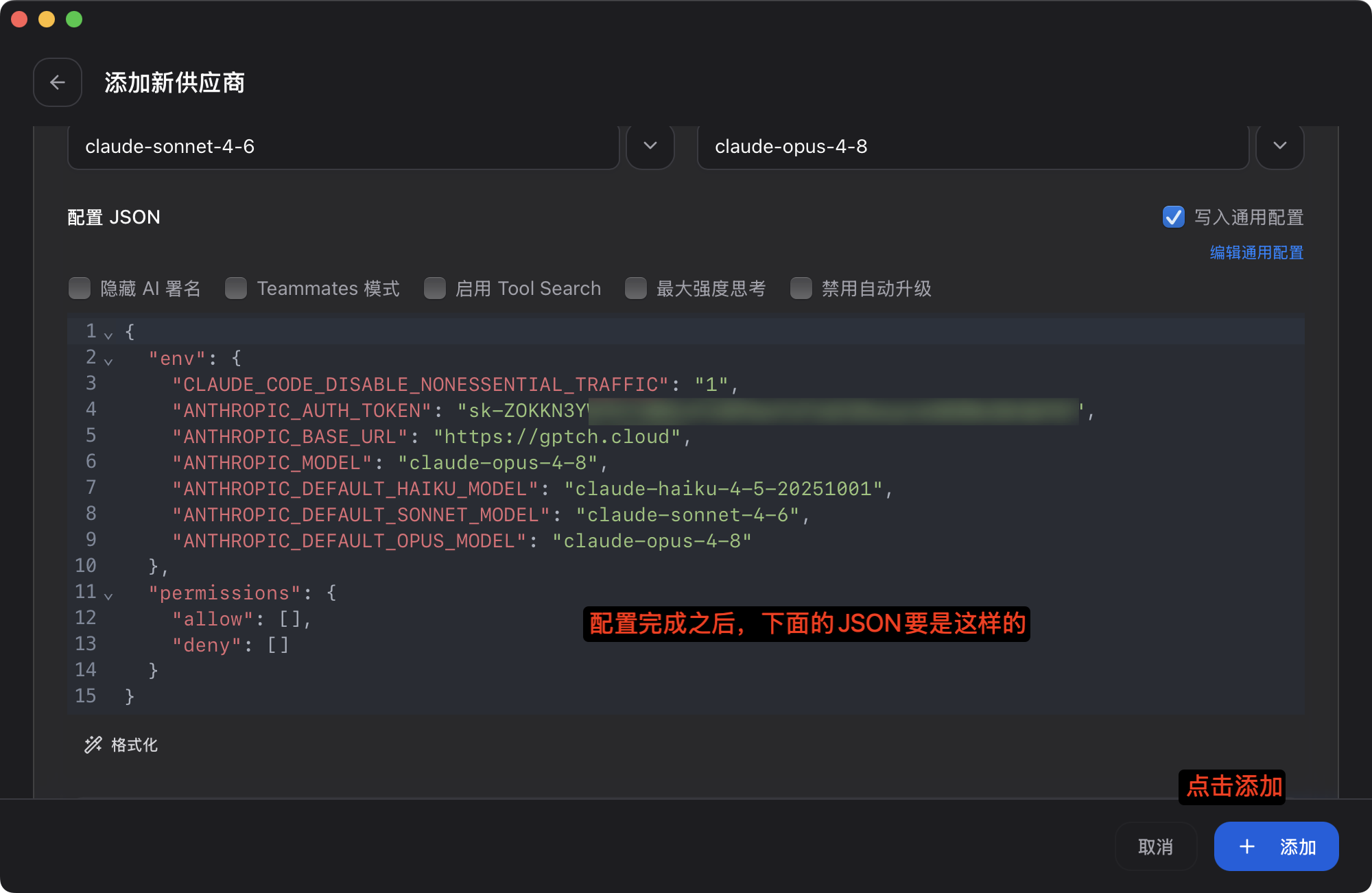

如果你已经下载了claude code cli,那么在windows中,大家cmd或者powershell,输入claude
然后直接进入,输入指令“/status”,看到下面的样子,就是配置成功了:
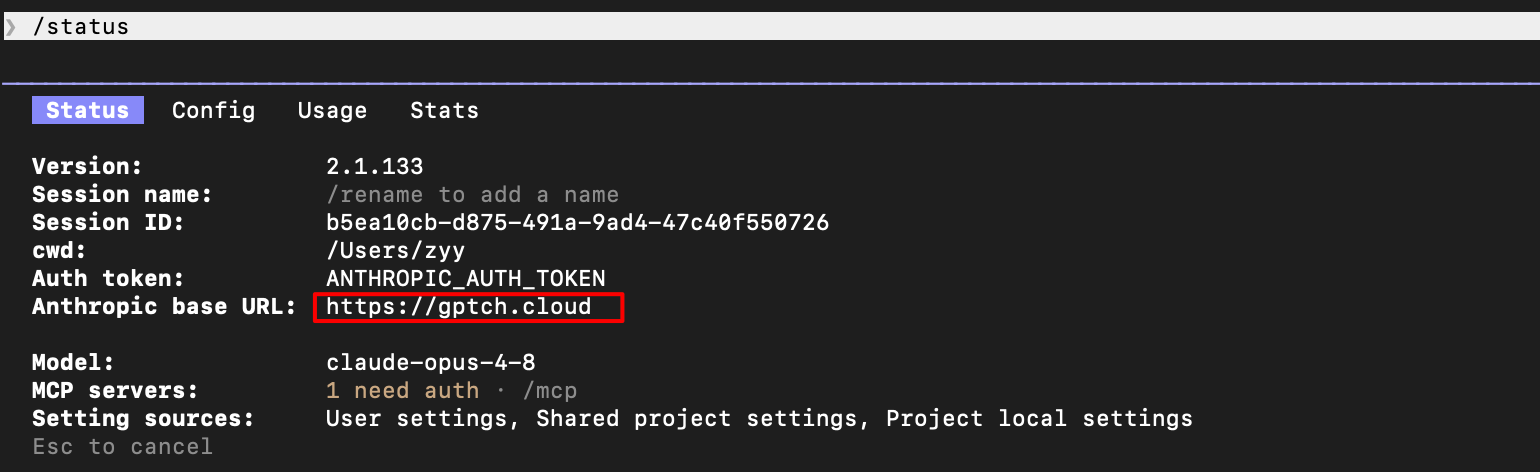
mac同理,mac在终端里输入claude,也是直接进入,然后输入"/status"就行了。
4.2 手动配置(适用于cc-switch不行的时候)
打开claude的配置文件。
macOS / Linux 路径为: ~/.claude/settings.json
即完整路径为 /Users/你的用户名/.claude/settings.json(Linux 为 /home/你的用户名/.claude/settings.json)。
Windows路径为:
C:\Users\你的用户名\.claude\settings.json
在 PowerShell 里也可以用 %USERPROFILE%\.claude\settings.json 或 $env:USERPROFILE\.claude\settings.json 定位。
然后将以下的内容写入到你的配置文件中:
{
  "env": {
    "ANTHROPIC_DEFAULT_OPUS_MODEL": "claude-opus-4-8",
    "ANTHROPIC_AUTH_TOKEN": "你的api-key",
    "ANTHROPIC_BASE_URL": "https://gptch.cloud",
    "ANTHROPIC_MODEL": "claude-opus-4-8",
    "ANTHROPIC_DEFAULT_HAIKU_MODEL": "claude-haiku-4-5-20251001",
    "ANTHROPIC_DEFAULT_SONNET_MODEL": "claude-sonnet-4-6",
    "CLAUDE_CODE_DISABLE_NONESSENTIAL_TRAFFIC": "1"
  },
  "permissions": {
    "allow": [],
    "deny": []
  }
}
"ANTHROPIC_AUTH_TOKEN": "你的api-key"
这一行需要替换为你在创建api-key时的sk开头那一串密钥,那是你自己的密钥,需要保管好。