兑换卡密
打开中转站:gptch.cloud
点击登录

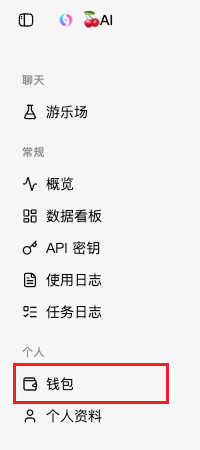
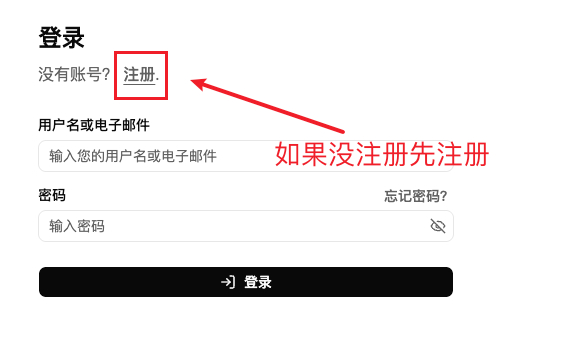 完成登录后,点击钱包gptch.cloud/wallet,在这里兑换卡密
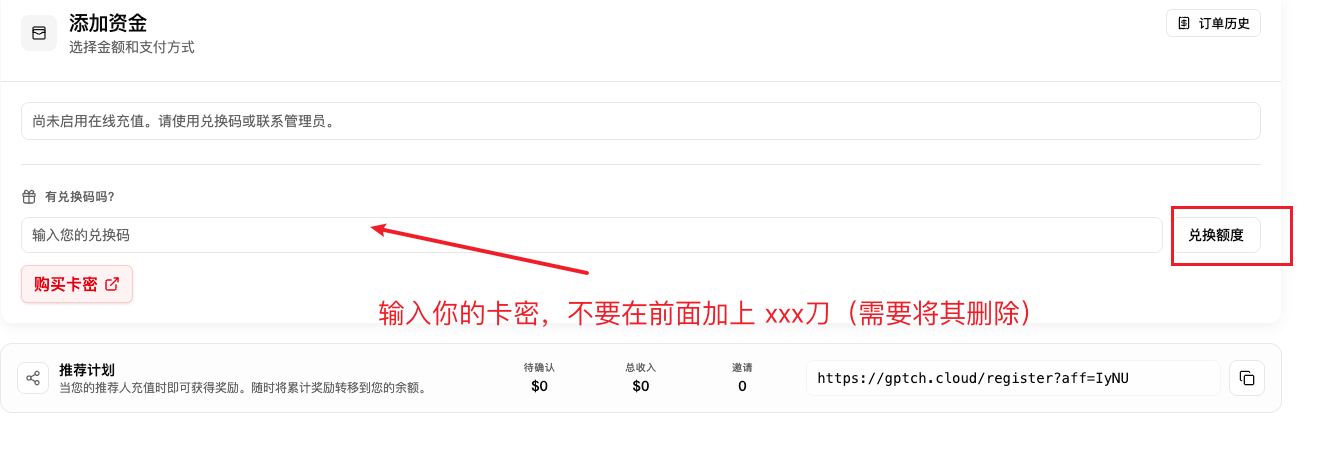
!!!注意,我们发货的格式是:xx刀 xxxxx 你兑换的时候,只需要输入xxx那一串字符就行了,xx刀不要复制进去,否则会兑换失败!
添加 API 密钥
在API 密钥管理界面添加API 密钥
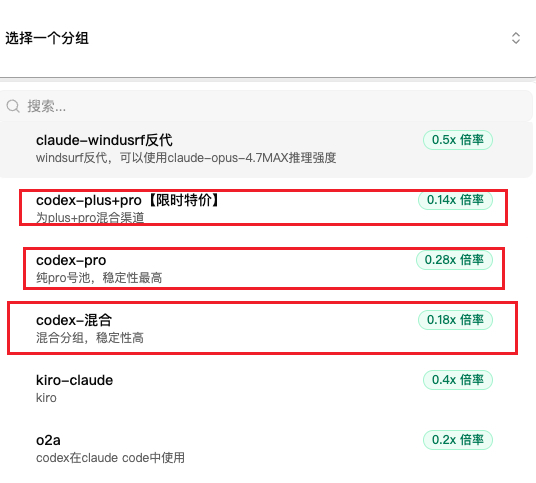
 使用gpt 的这三个分组,倍率越高越稳定,pro 是最稳定(性能也是最好的)
方式1:使用cc-switch进行管理(强烈建议新手小白使用!)
1.下载cc-switch
根据自己的电脑型号来下载。
cc-switch下载地址:https://github.com/farion1231/cc-switch/releases
下载完成之后,在这里选择cc-switch
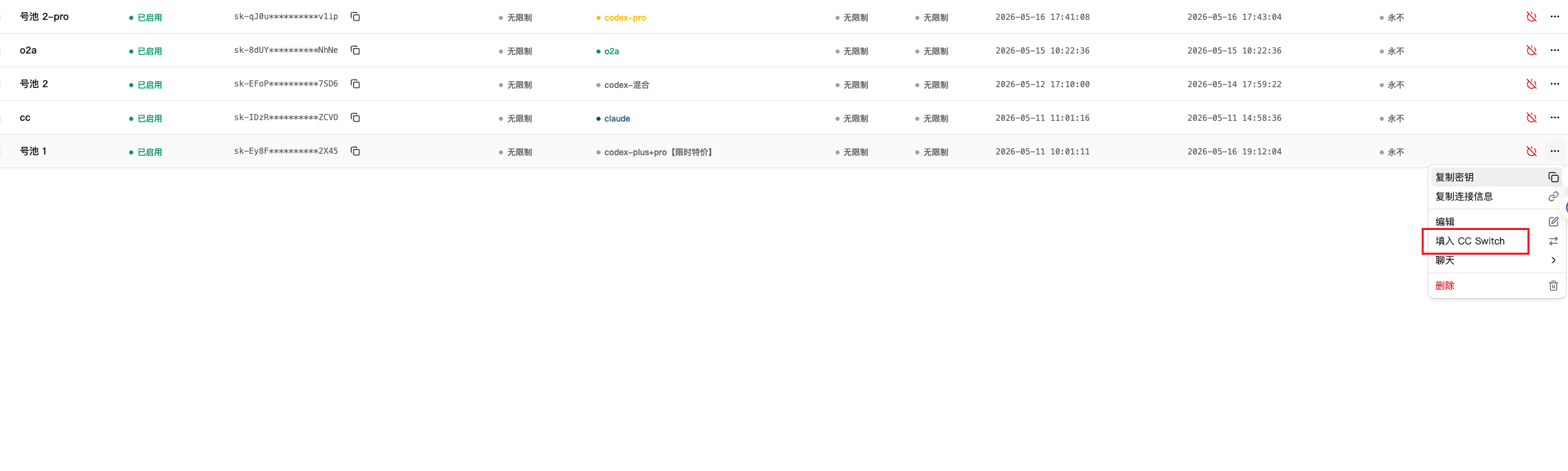 选择一个模型,然后打开cc-swtich
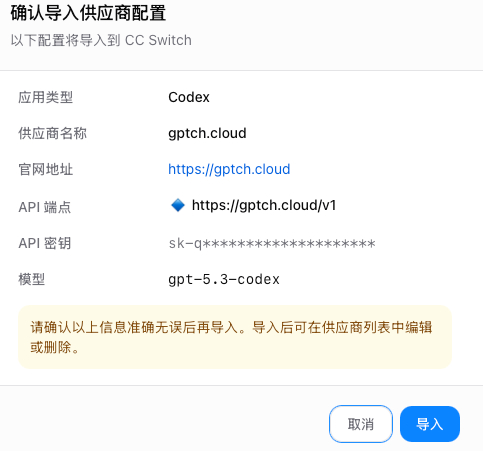
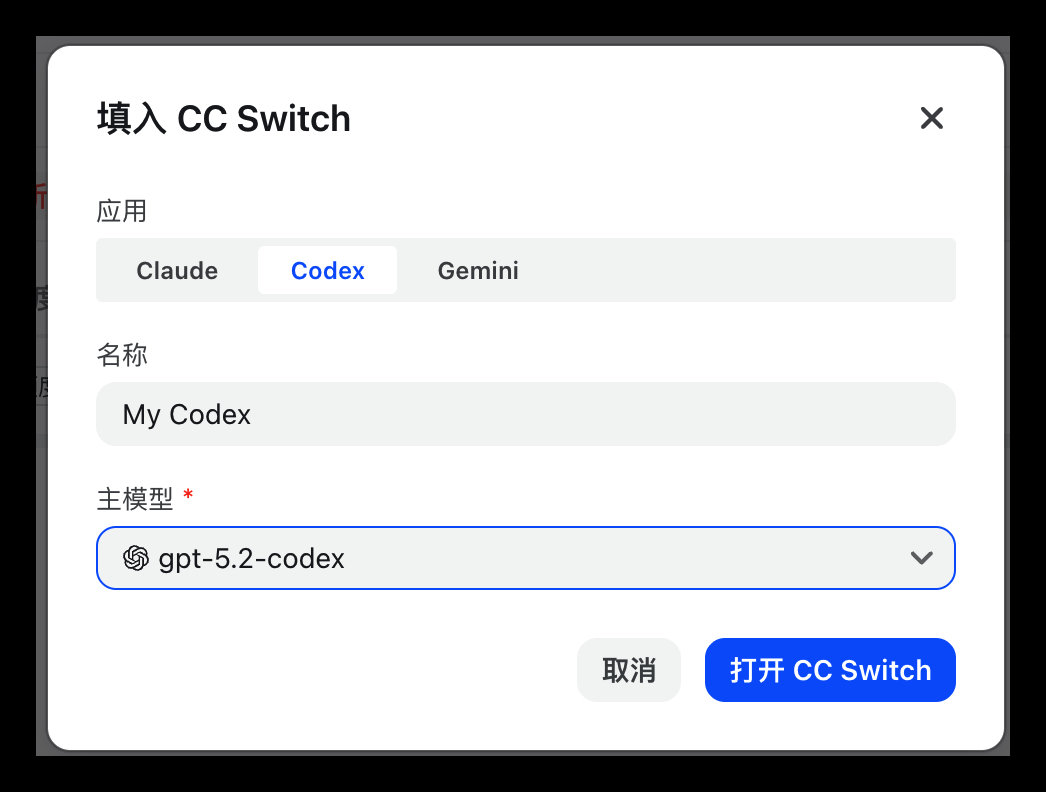 直接导入
直接导入
2.打开codex
无论你使用的是codex app还是在IDE里使用codex插件。此时你打开,在登录的时候,选择API登录,然后输入刚才申请的密钥。就可以直接使用了。 cc-switch的本质就是帮你修改config.toml配置文件。
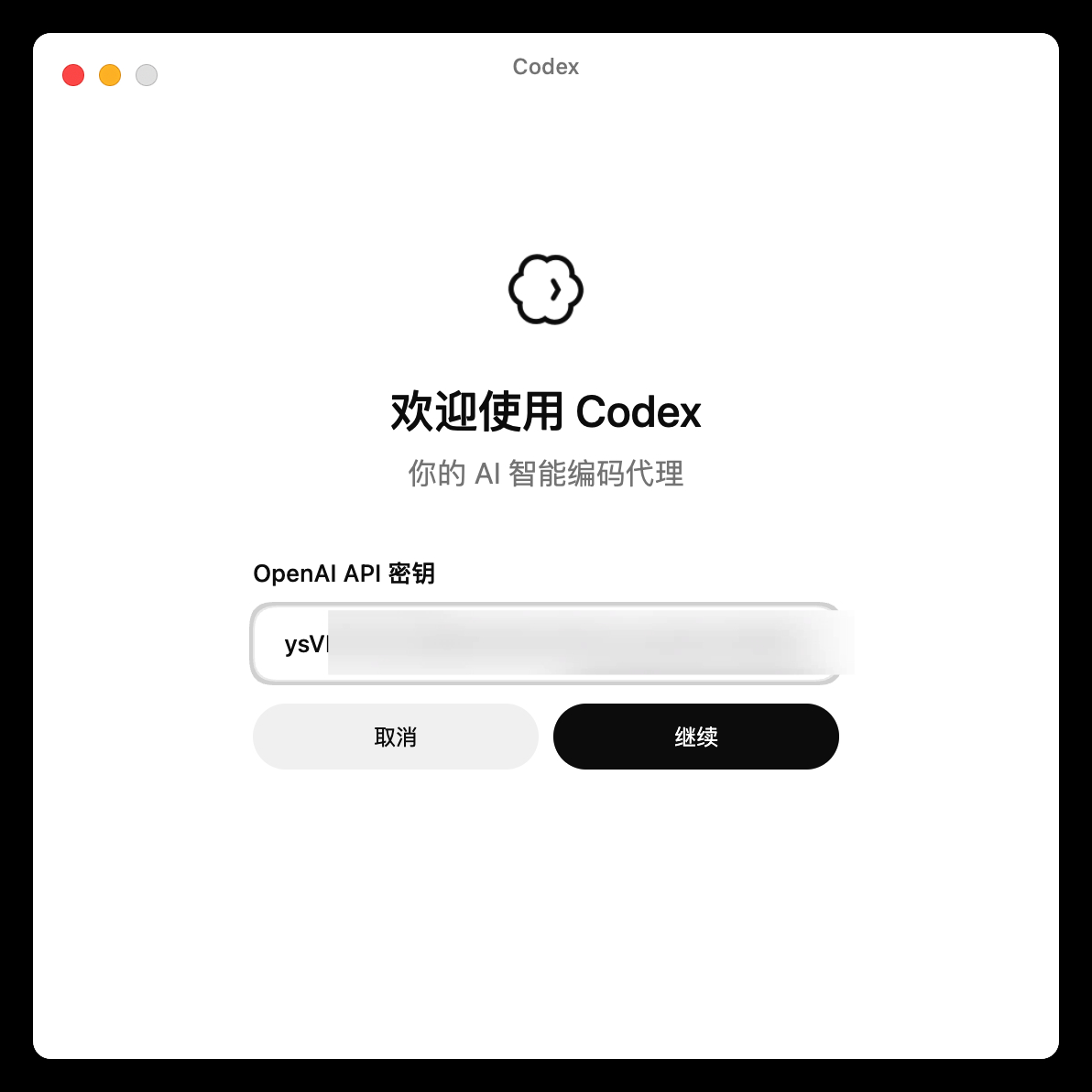 输入刚才申请的Token.(这里使用codex app进行演示,使用CLI和插件是一样的)
然后就可以正常使用了
输入刚才申请的Token.(这里使用codex app进行演示,使用CLI和插件是一样的)
然后就可以正常使用了
方式2:配置 codex cli
1.codex cli安装
使用下面命令安装命令 cli:
npm i -g @openai/codex@latestCodex 包地址:https://www.npmjs.com/package/@openai/codex
2.找到Codex的配置文件夹
首先打开你的终端程序,不管你是Windows还是MacOS系统 然后根据系统,运行下面的命令,打开codex的配置文件夹
CMD命令行,输入:
start "" "%USERPROFILE%\.codex"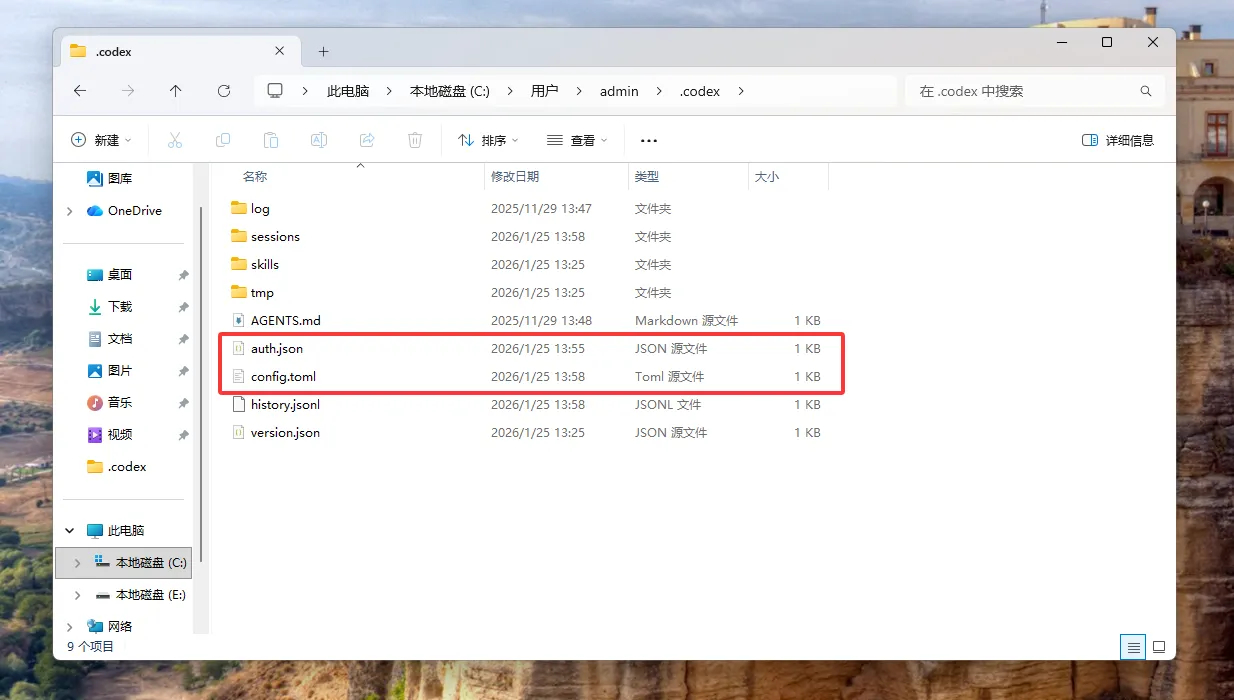
3.创建配置文件
手动创建 config.toml 与 auth.json 文件,写入如下内容:
config.toml文件:
model_provider = "cherry"
model = "gpt-5.2"
model_reasoning_effort = "xhigh"
network_access = "enabled"
disable_response_storage = true
windows_wsl_setup_acknowledged = true
model_verbosity = "high"

[model_providers.cherry]
name = "cherry"
base_url = "https://gptch.cloud/v1"
wire_api = "responses"
requires_openai_auth = true
auth.json文件写入刚刚创建的密钥。sk开头的。
{
  "OPENAI_API_KEY": "sk-12345"
}
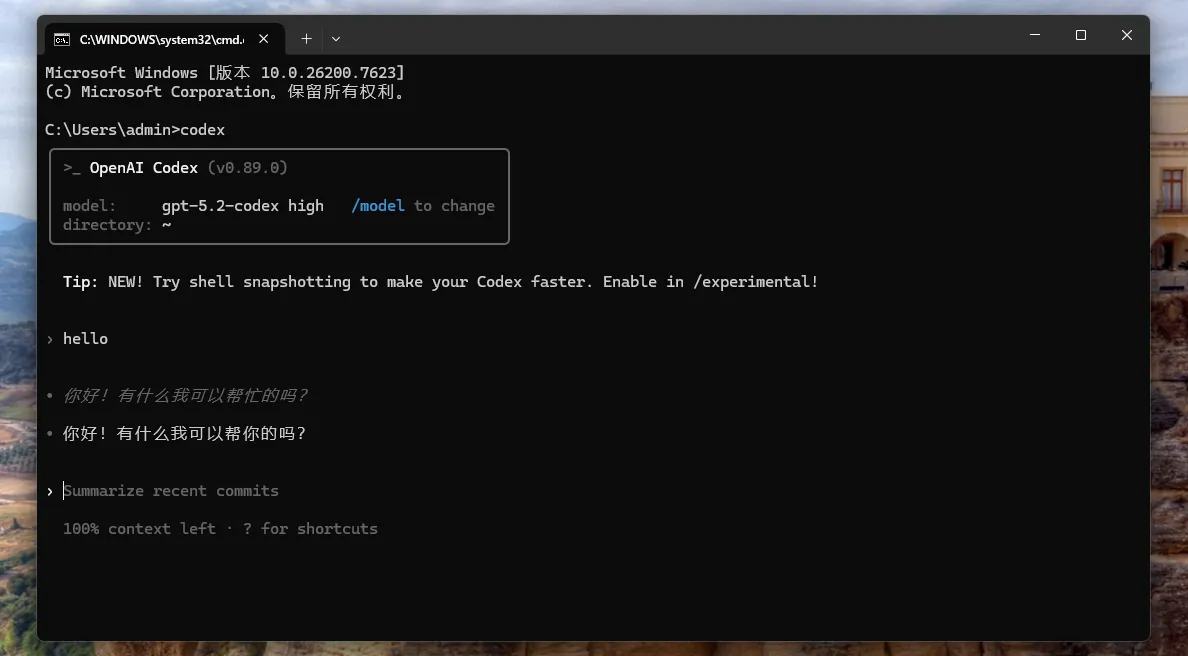
4.运行
直接在命令行里输入codex就可以使用了。
方式3:在Linux中使用vscode codex插件
注意:我们这里讨论的是,当你想使用云服务器,应该怎么配置。
1. 在vscode中,通过ssh登录Linux服务器
在vscode中连接Linux服务器,在插件的位置,搜索codex,下载codex插件。
当codex插件下载好之后,配置config.toml文件。
2. 配置config.toml文件
在右上角设置这里,点击“配置”,点击打开config.toml。
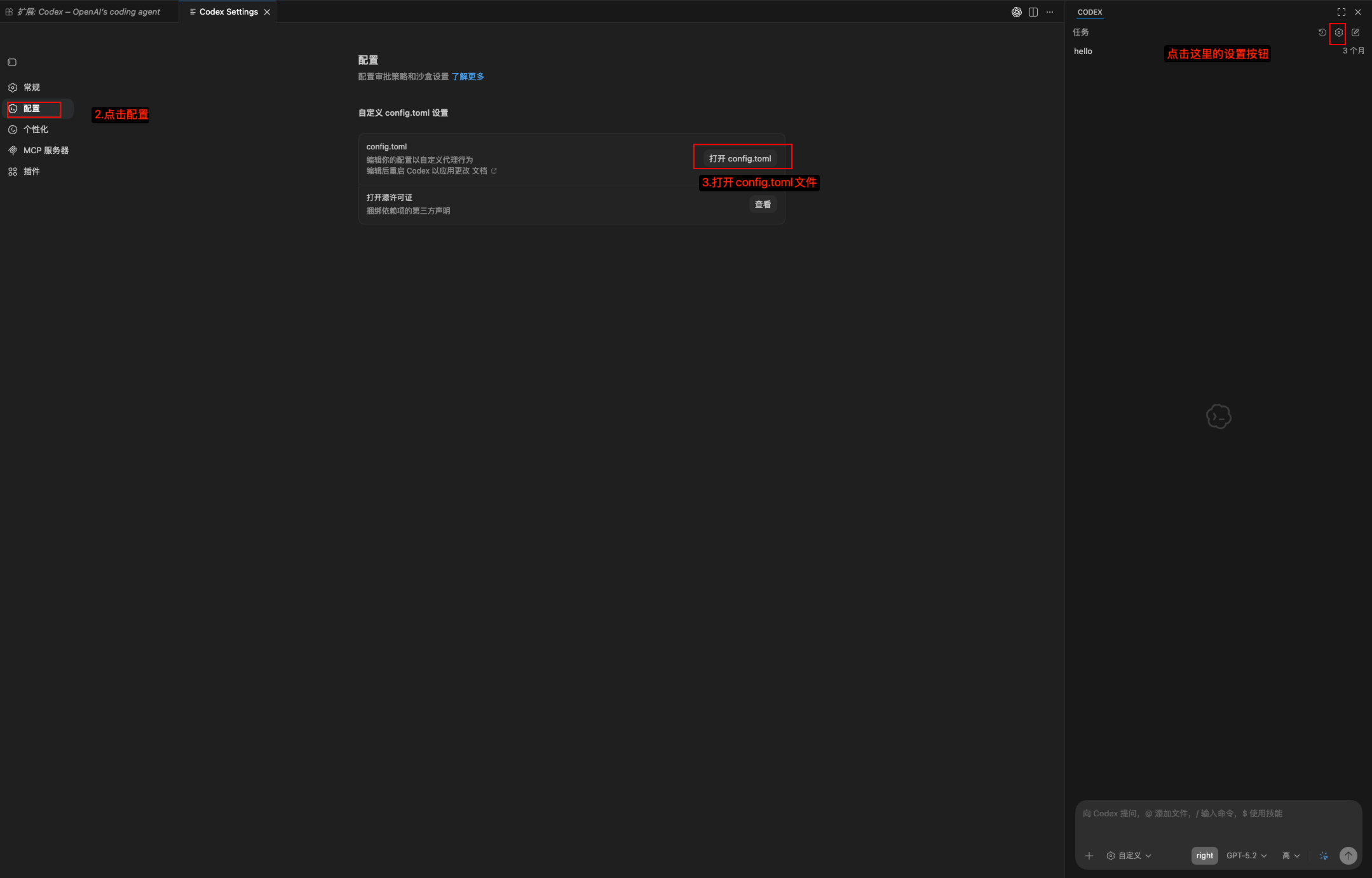 把下面的内容粘贴进去。(如果之前有内容,直接覆盖)
model_provider = "cherry"
model = "gpt-5.2"
model_reasoning_effort = "xhigh"
network_access = "enabled"
disable_response_storage = true
windows_wsl_setup_acknowledged = true
model_verbosity = "high"

[model_providers.cherry]
name = "cherry"
base_url = "https://gptch.cloud/v1"
wire_api = "responses"
requires_openai_auth = true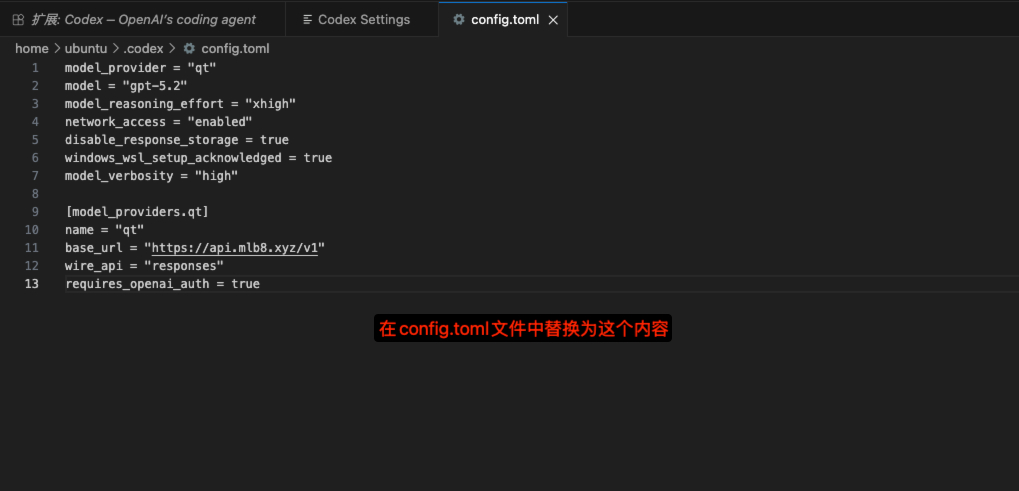
3.配置api密钥
在右上角设置这里,如果你之前登录过,就退出登录,如果没有登录过,就不用管 进入到登录界面,有两个选项,一个是通过chat gpt登录,另一个是通过api 登录。
4.选择通过api登录
登录的时候,让你输入密钥,就是之前添加的令牌。输入进去。
就可以使用了。
5.运行